メニューに戻る No.06-01-03
価格更新(CK24)
メニュー: 会計管理 > 管理会計 > 製品原価管理 > 製品原価計画 > 原価積上 > 価格更新
処理概要: 標準原価のマーク及びリリースします。
注意点:
| 1. | 標準原価のリリースは、該当月において1回のみ実行可能です。 | |
| 2. | システム日付よりも過去日付を指定した原価積上は、リリースができません。 | |
| 3. | 未来日付を指定した原価積上のリリースは、指定した日付にシステム日付が到達するまで行えません。 |
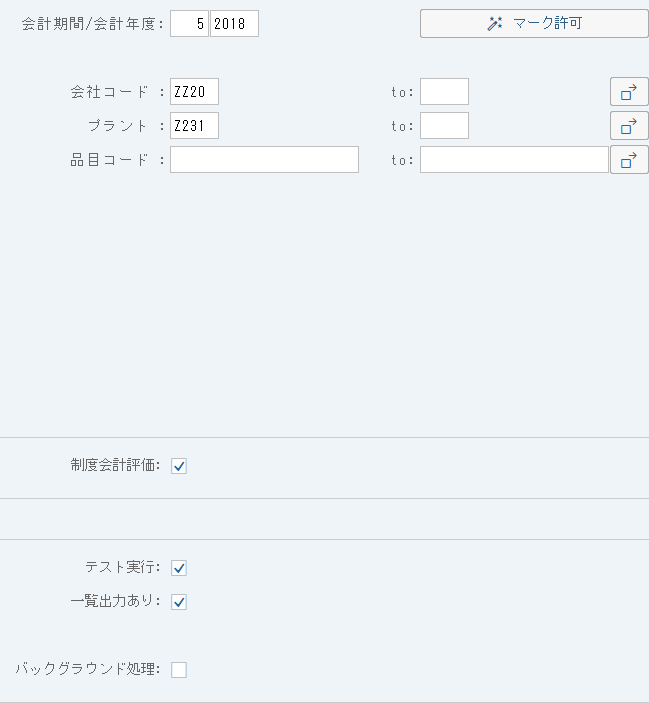
画面1-1:
操作手順:
| 1. |  |
「マーク」を押す。 | |
| 2. | {{会計期間/会計年度}} | 標準原価をマークする会計年度/会計期間を入力する。 | |
| 3. |  |
「マーク許可」を押す。 |
画面1-2:
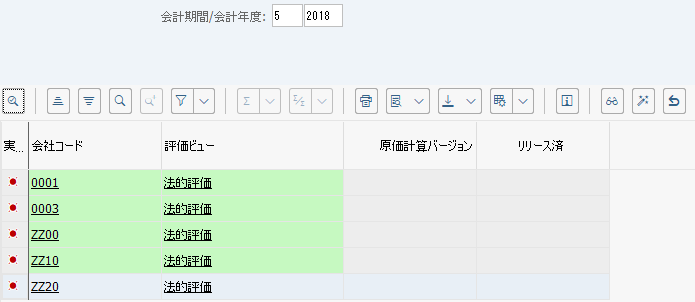
操作手順:
| 1. | マークを行う会社コードの行を選択する。 | ||
| 2. |  |
「マーク許可発行」を押す。 | |
画面1-3:
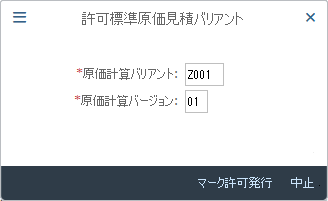
操作手順:
| 1. | {{原価計算バリアント}} | 原価計算バリアントを入力する。 | |
| 2. | {{原価計算バージョン}} | 原価計算バージョンを入力する。 | |
| 3. |  |
「マーク発行許可」を押す。 |
画面1-4:
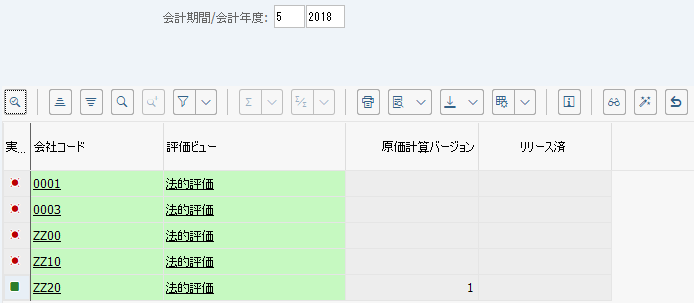
操作手順:
| 1. | {{実行済}} | 選択した会社コードの「実行済」欄が になっていることを確認する。 になっていることを確認する。 |
|
| 2. |  |
「前画面」を押す。 |
画面1-5:
操作手順:
| 1. | {{会計期間/会計年度}} | 標準原価をマークする会計年度/会計期間を入力する。 | |
| 2. | {{会社コード}} | 会社コードを入力する。 | |
| 3. | {プラント} | プラントを入力する。 | |
| 4. | {品目コード} | 品目コードを入力する。 | |
| 処理オプション | |||
| 5. | {テスト実行} | テスト実行する場合は選択する | |
| 6. | {一覧出力あり} | 品目の概要を表示する場合は選択する。 | |
| 7. | {並列処理} | 並列処理を行う場合は選択する。 | |
| 8. | {バックグラウンド処理} | バックグラウンド(ジョブ)で処理を行う場合は選択する。 | |
| 9. |  |
「実行」を押す。 | |
注意点:
| 1. | 会社コードやプラント、品目を入力せずに実行を行うと、入力した会計年度/期間において有効な標準原価見積が登録されている全品目について、マークが実行されます。 | |
| 2. | 最初は「テスト実行」を選択し、実行してください。 | |
| 3. | テスト実行で結果を確認後、問題がなければ、「テスト実行」の選択を外して実行して下さい。 |
画面1-6:
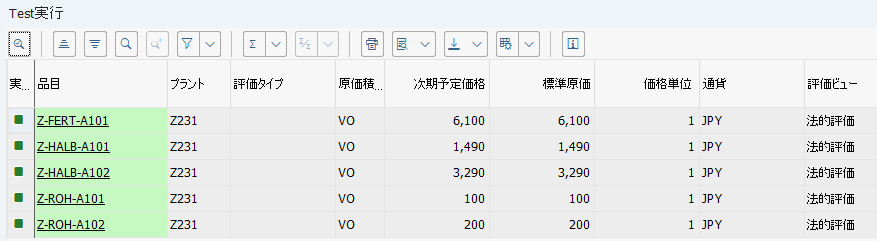
操作手順:
| 1. | エラーが無いことを確認する。 |
画面2-1:
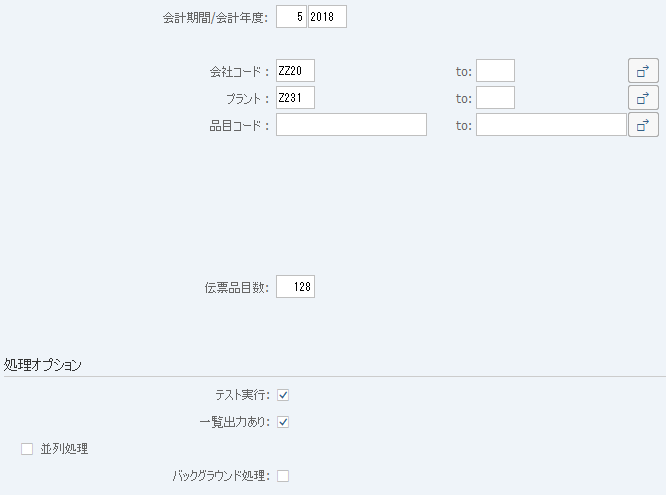
操作手順:
| 1. |  |
「リリース」を押す。 | |
| 2. | {{会計期間/会計年度}} | 標準原価をリリースする会計年度/会計期間を入力する。 | |
| 3. | {{会社コード}} | 会社コードを入力する。 | |
| 4. | {プラント} | プラントを入力する。 | |
| 5. | {品目コード} | 品目コードを入力する。 | |
| 6. | {伝票品目数} | 標準原価リリースにより登録される伝票に表示する品目数を入力する。 | |
| 処理オプション | |||
| 7. | {テスト実行} | テスト実行する場合は選択する。 | |
| 8. | {一覧出力あり} | 品目の概要を出力する場合は選択する。 | |
| 9. | {並列処理} | 並列処理を行う場合は選択する。 | |
| 10. | {バックグラウンド処理} | バックグラウンド(ジョブ)で処理を行う場合は選択する。 | |
| 11. | |
「実行」を押す。 | |
注意点:
| 1. | 会社コードやプラント、品目を入力せずに実行を行うと、入力した会計年度/期間において有効な標準原価見積が登録されている全品目について、リリースが実行されます。 | |
| 2. | 最初は「テスト実行」を選択し、実行してください。 | |
| 3. | テスト実行で結果を確認後、問題がなければ、「テスト実行」の選択を外して実行して下さい。 |
画面2-2:
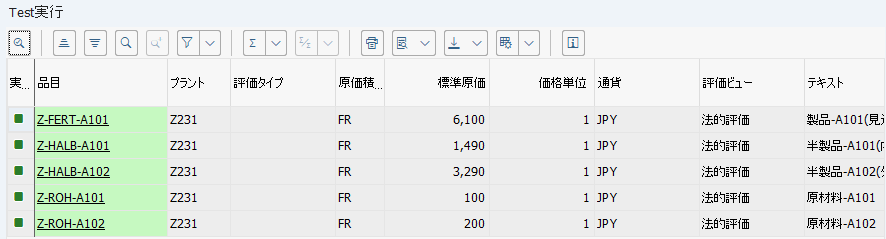
操作手順:
| 1. | エラーが無いことを確認する。 |
注意点:
| 1. | リリースを行うためには、原価設定月のFIの会計期間、MMの会計期間が開いている必要があります。 | |
| 2. | 標準原価のリリースは、該当月において1回のみ実行可能です。(取消や再処理は行えません。) |
Copyright(c) MITSUI KINZOKU YOURSOFT Inc.