
メニューに戻る No.06-01-04
原価積上実行編集(CK40N)
メニュー: 会計管理 > 管理会計 > 製品原価管理 > 製品原価計画 > 原価積上 > 原価積上実行 > 原価積上実行編集
処理概要: 標準原価見積りからリリースまでを一括実行します。
注意点:
| 1. | 標準原価のリリースは、該当月において1回のみ実行可能です。 | |
| 2. | システム日付よりも過去日付を指定した原価積上は、保存及びリリースができません。 | |
| 3. | 未来日付を指定した原価積上は、保存は行えますが、リリースは指定した日付にシステム日付が到達するまで行えません。 |
画面1:
操作手順:
| 1. |  |
「原価積上実行登録」を押す。 |
画面2:
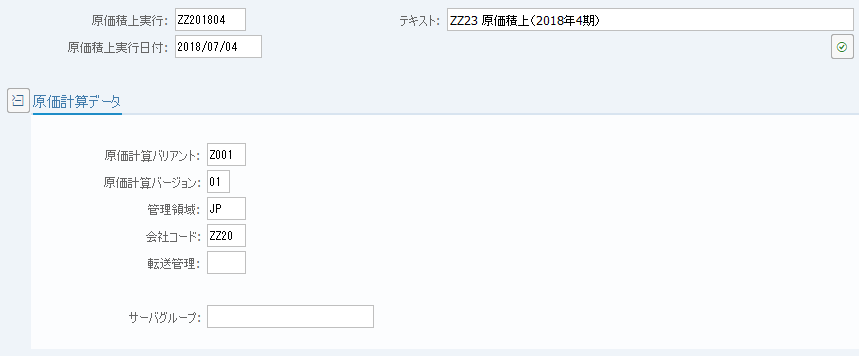
操作手順:
| 1. | {{原価積上実行}} | 任意の原価積上実行コードを入力する。 | |
| 2. | {テキスト} | 原価積上実行テキストを入力する。 | |
| 3. | {{原価積上実行日付}} | 原価積上の実行日を入力する。 | |
| 原価計算データ | |||
| 4. | {{原価計算バリアント}} | 原価計算バリアントを入力する。 | |
| 5. | {{原価計算バージョン}} | 原価計算バージョンを入力する。 | |
| 6. | {{管理領域}} | 管理領域を入力する。 | |
| 7. | {{会社コード}} | 会社コードを入力する。 | |
| 8. | 「Enter」キーを押す。 | ||
注意点:
| 1. | 原価積上実行日付に過去日付を指定した場合、積上結果を保存及びリリースすることはできません。 |
画面3:
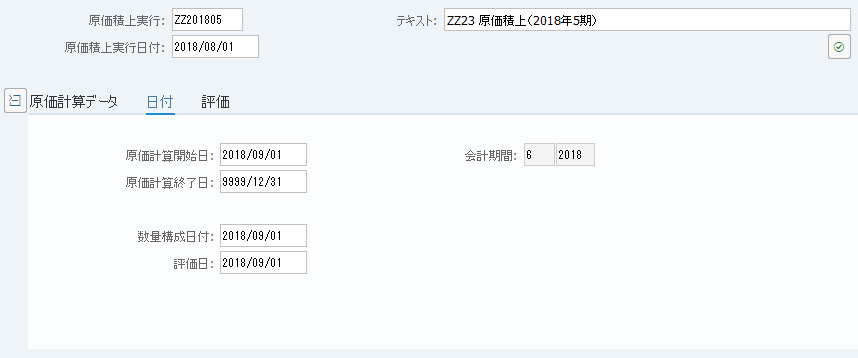
操作手順:
| 1. | {{原価計算開始日}} | 原価見積有効開始日を入力する。 | |
| 2. | {{原価計算終了日}} | 原価見積有効終了日を入力する。 | |
| 3. | {{数量構成日付}} | 原価見積に採用する数量構成日付を入力する。 | |
| 4. | {{評価日}} | 原価見積の品目または活動が評価される日を入力する。 | |
| 5. |  |
「保存」を押す。 |
注意点:
| 1. | 原価積上実行日付に過去日付を指定した場合、積上結果を保存及びリリースすることはできません。 |
画面4:
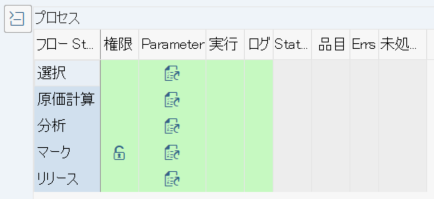
操作手順:
| 原価見積登録 | |||
| 1. |  |
フローStep:選択の「Parameter」を押す。 | |
画面5:
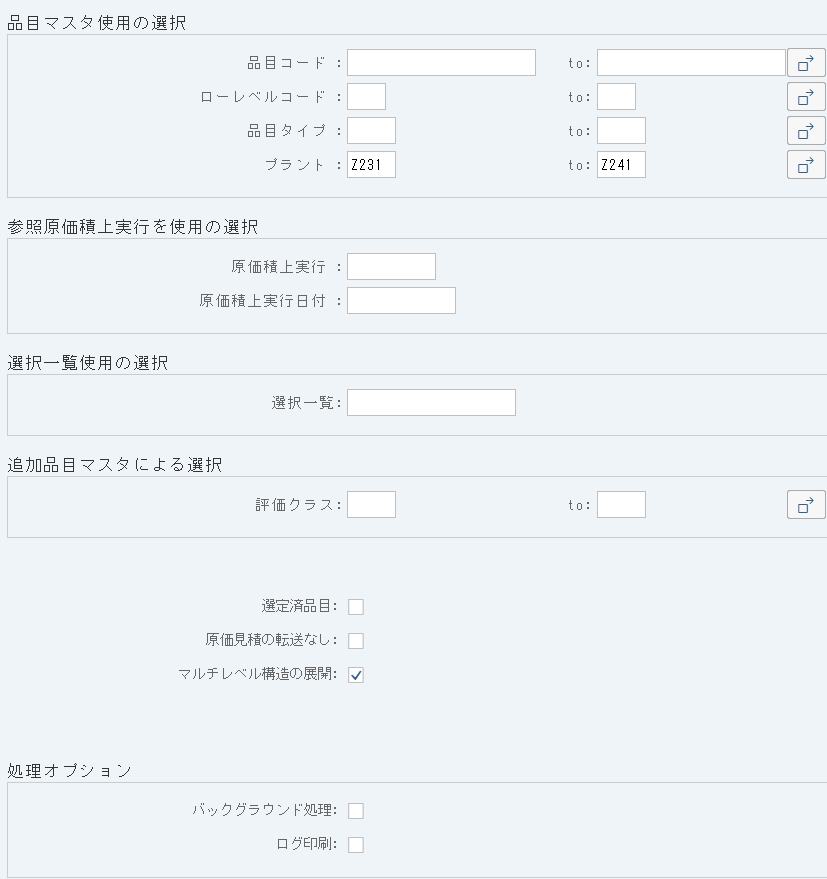
操作手順:
| 品目マスタ使用の選択 | |||
| 1. | {品目コード} | 原価積上対象とする品目を入力する。 | |
| 2. | {プラント} | 原価積上対象のプラントを入力する。 | |
| 処理オプション | |||
| 3. | {バックグラウンド処理} | バックグラウンド(ジョブ)で処理を行う場合は選択する。 | |
| 4. | |
「保存」を押す。 | |
| 5. |  |
「前画面」を押す。 | |
画面6:
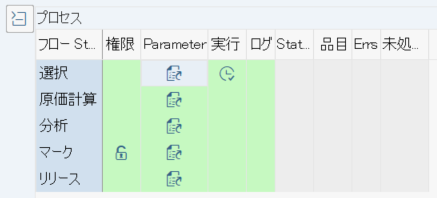
操作手順:
| 1. |  |
フローStep:選択の「実行」を押す。 |
画面7:
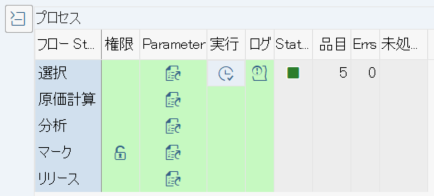
操作手順:
| 1. | フローStep:構造展開の「Status」及び「Errs」を確認し、エラー無く処理が終了したことを確認する。 | ||
| 2. | |
フローStep:原価計算の「Parameter」を押す。 | |
注意点:
| 1. | 「ログ」に  が表示された場合は、 を押して内容を確認して下さい
。 が表示された場合は、 を押して内容を確認して下さい
。 |
画面8:
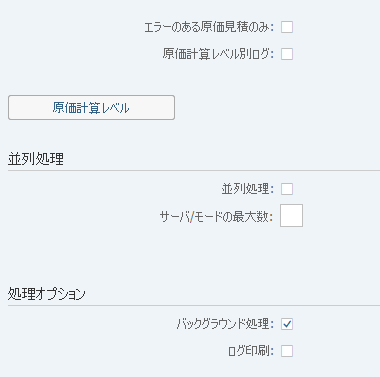
操作手順:
| 1. | {エラーのある原価見積のみ} | 品目を見積もらず、エラーのある品目だけを再原価計算する場合に選択する。 (原価見積を一度実行し、再度見積を行う場合に選択する。) |
|
| 並列処理 | |||
| 2. | {並列処理} | 原価見積を並列処理で行う場合に選択する。 | |
| 3. | {サーバ/モードの最大数} | 並列処理を行う場合のワークプロセス最大数を入力する。 (並列処理を選択した場合、入力必須。) |
|
| 処理オプション | |||
| 4. | {バックグラウンド処理} | バックグラウンド(ジョブ)で処理を行う場合は選択する。 | |
| 5. | |
「保存」を押す。 | |
| 6. | |
「前画面」を押す。 | |
画面9:
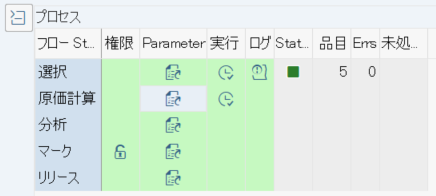
操作手順:
| 1. | |
フローStep:原価計算の「実行」を押す。 |
画面10:
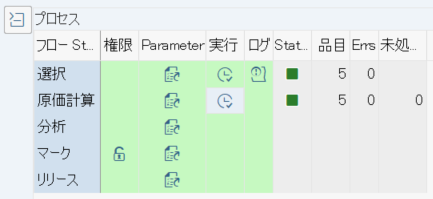
操作手順:
| 1. | フローStep:原価計算の「Status」及び「Errs」を確認し、エラー無く処理が終了したことを確認する。 | ||
| 2. | |
フローStep:分析の「Parameter」を押す。 | |
注意点:
| 1. | 「ログ」に が表示された場合は、 を押して内容を確認して下さい |
画面11:
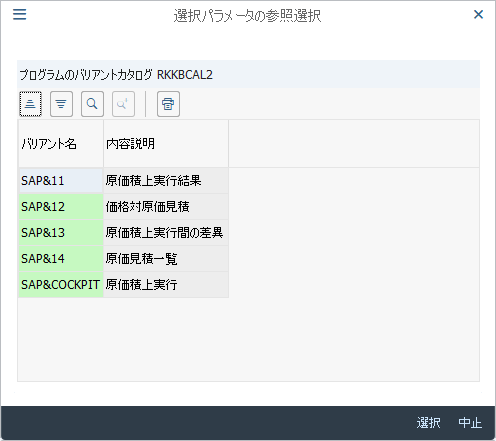
操作手順:
| 1. | 任意の分析バリアントを選択する。 | ||
| 2. |  |
「選択」を押す。 | |
画面12:
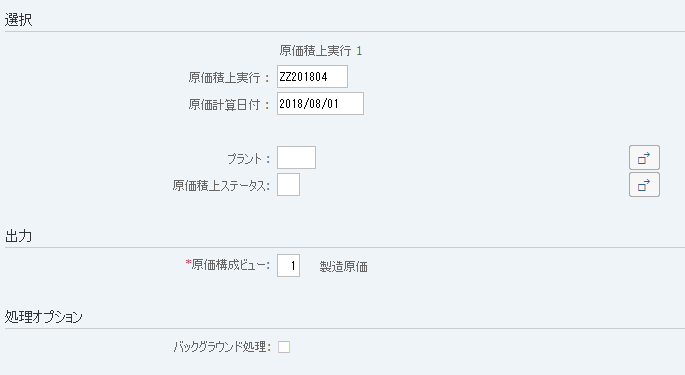
操作手順:
| 1. | 分析内容を入力する。(画面14で選択したバリアントにより設定画面が異なります。) | ||
| 2. | |
「保存」を押す。 | |
| 3. | |
「前画面」を押す。 | |
画面13:
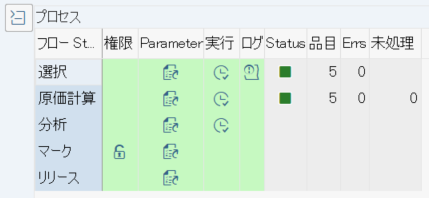
操作手順:
| 1. | |
フローStep:分析の「実行」を押す。 |
画面14:
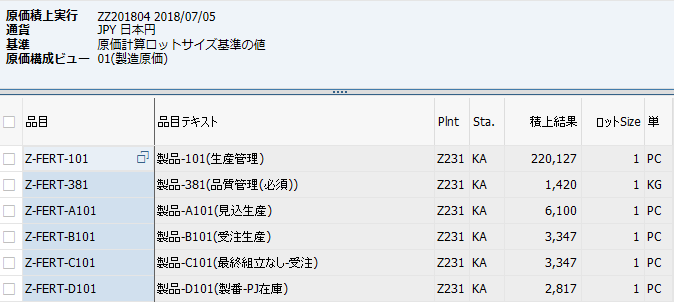
操作手順:
| 1. | 分析内容を確認する。 | ||
| 2. | |
「前画面」を押す。 | |
画面15:
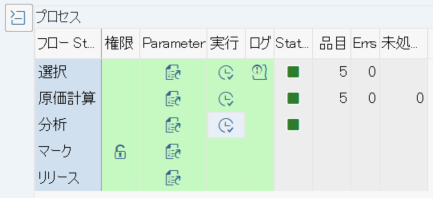
操作手順:
| 1. | フローStep:分析の「Status」を確認する。 | ||
| 2. |  |
フローStep:マークの「不許可」を押す。 | |
画面16:
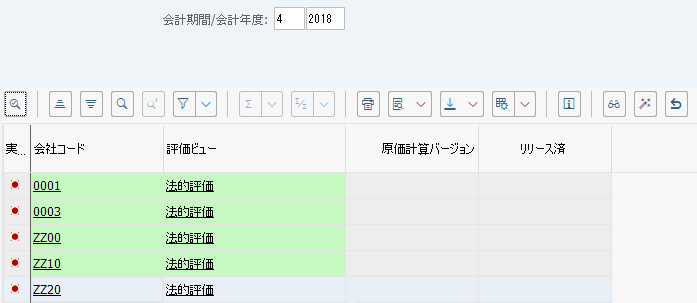
操作手順:
| 1. | マークを許可する会社コードの行を選択する。 | ||
| 2. |  |
「マーク許可発行」を押す。 | |
画面17:
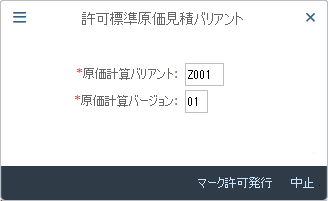
操作手順:
| 1. | {{原価計算バリアント}} | 原価計算バリアントを入力する。 | |
| 2. | {{原価計算バージョン}} | 原価計算バージョンを入力する。 | |
| 3. |  |
「マーク許可発行」を押す。 |
画面18:
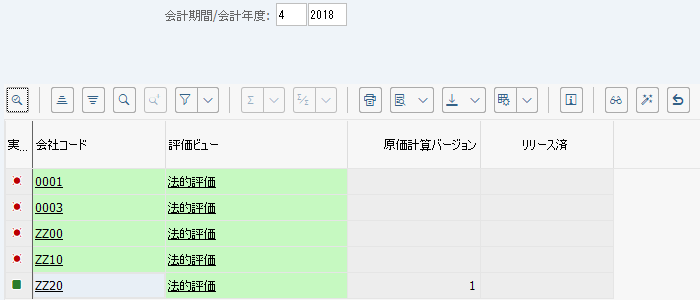
操作手順:
| 1. | {実行済} | 選択した会社コード行に が表示されていることを確認する。 が表示されていることを確認する。 |
|
| 2. | |
「前画面」を押す。 |
画面19:
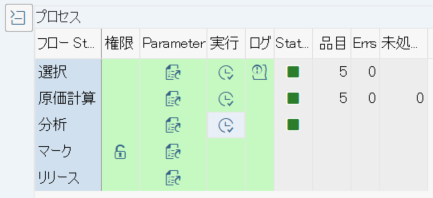
操作手順:
| 1. | |
フローStep:マークの「Parameter」を押す。 |
画面20:
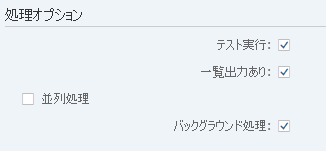
操作手順:
| 処理オプション | |||
| 1. | {テスト実行} | テスト実行する場合は選択する。 | |
| 2. | {一覧出力あり} | 品目の概要を表示する場合は選択する。 | |
| 3. | {並列処理} | 並列処理を行う場合は選択する。 | |
| 4. | {バックグラウンド処理} | バックグラウンド(ジョブ)で処理を行う場合は選択する。 | |
| 5. | |
「保存」を押す。 | |
注意点:
| 1. | 最初は「テスト実行」を選択し、実行してください。 | |
| 2. | テスト実行で結果を確認後、問題がなければ、「テスト実行」の選択を外して実行して下さい。 |
画面21:
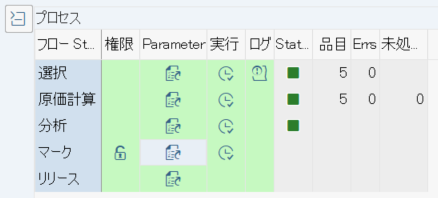
操作手順:
| 1. | |
フローStep:マークの「実行」を押す。 |
画面22:
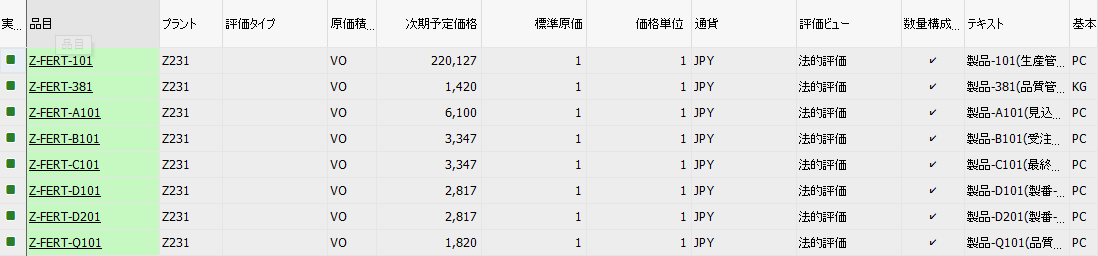
操作手順:
| 1. | 結果を確認する。 | ||
| 2. | |
「前画面」を押す。 | |
画面23:
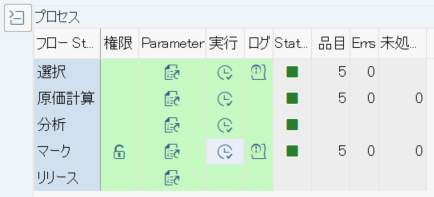
操作手順:
| 1. | フローStep:マークの「Status」及び「Errs」を確認し、エラー無く処理が終了したことを確認する。 | ||
| 2. | |
フローStep:リリースの「Parameter」を押す。 | |
注意点:
| 1. | 「ログ」に が表示された場合は、 を押して内容を確認して下さい |
画面24:
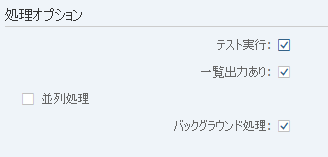
操作手順:
| 処理オプション | |||
| 1. | {テスト実行} | テスト実行する場合は選択する。 | |
| 2. | {一覧出力あり} | 品目の概要を表示する場合は選択する。 | |
| 3. | {並列処理} | 並列処理を行う場合は選択する。 | |
| 4. | {バックグラウンド処理} | バックグラウンド(ジョブ)で処理を行う場合は選択する。 | |
| 5. | |
「保存」を押す。 | |
注意点:
| 1. | リリースを行うためには、原価設定月のFIの会計期間が開いている必要があります。 | |
| 2. | 標準原価のリリースは、該当月において1回のみ実行可能です。(取消や再処理は行えません。) | |
| 3. | 最初は「テスト実行」を選択し、実行してください。 | |
| 4. | テスト実行で結果を確認後、問題がなければ、「テスト実行」の選択を外して実行して下さい。 |
画面25:
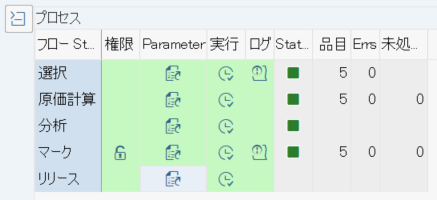
操作手順:
| 1. | |
フローStep:リリースの「実行」を押す。 |
画面26:
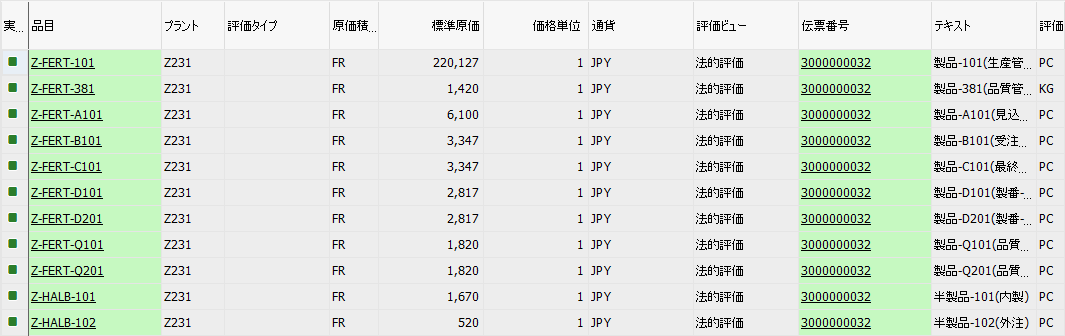
操作手順:
| 1. | 結果を確認する。 | ||
| 2. | |
「前画面」を押す。 | |
画面27:
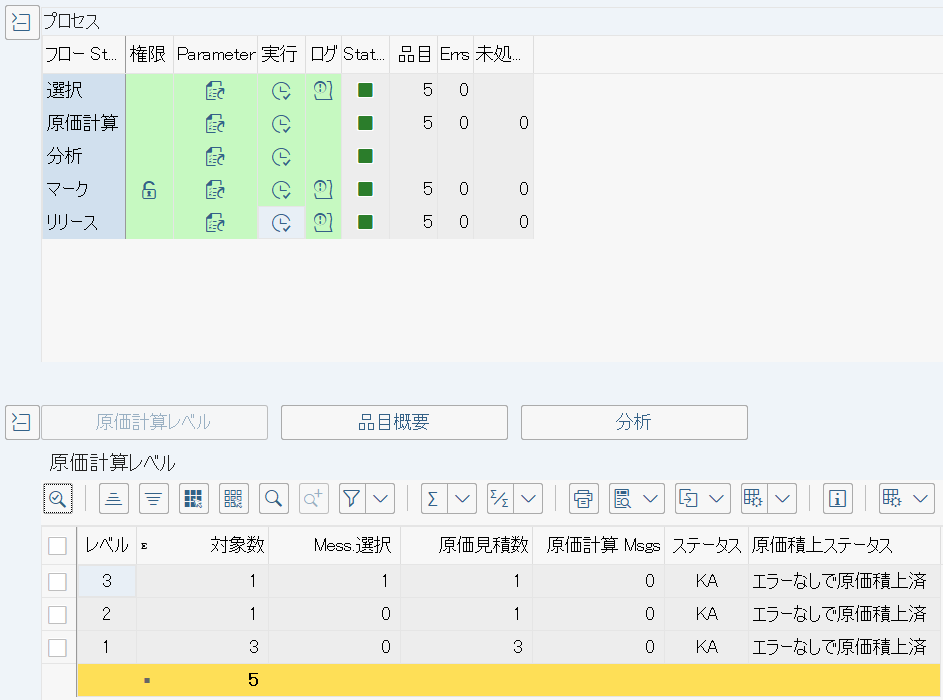
操作手順:
| 1. | フローStep:リリースの「Status」及び「Errs」を確認し、エラー無く処理が終了したことを確認する。 |
補足:
| 1. | 原価見積画面から詳細な見積結果を確認することができます。 |
操作手順:
| 1. |  |
「分析」を押す。 |
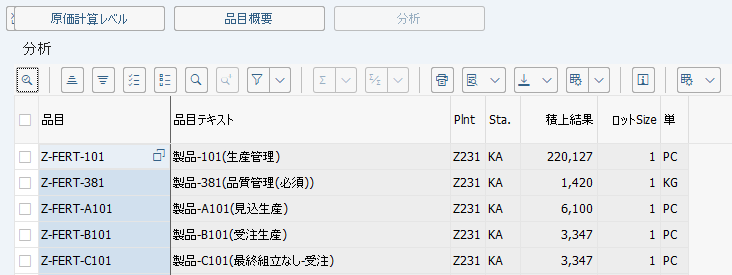
操作手順:
| 2. | 一覧で見積結果を確認することが可能。 | |
| 3. | 任意の行を選択する。 |
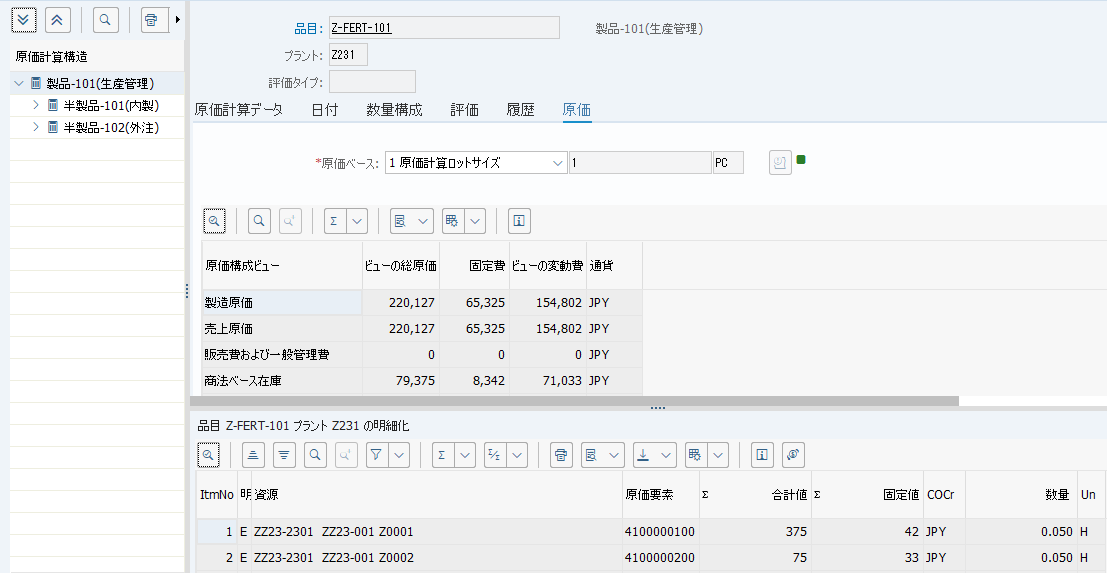
操作手順:
| 4. | 品目ごとの詳細な見積結果を確認することが可能。 |
Copyright(c) MITSUI KINZOKU YOURSOFT Inc.