メニューに戻る No.06-03-01
原価積上実行編集(CKMLCP)
メニュー: 会計管理 > 管理会計 > 製品原価管理 > 実際原価計算/品目元帳 > 実際原価計算 > 原価積上実行編集
処理概要: 月中に計上された原価差額を品目ごとに収集し、在庫数量と払出数量比に沿って配賦します。
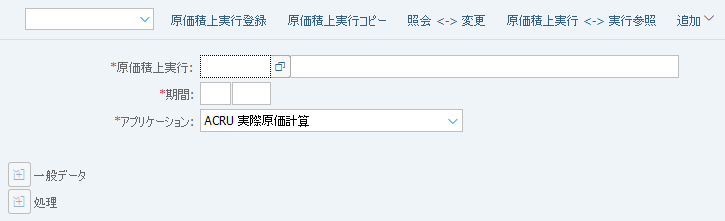
画面1:
操作手順:
| 1. |  |
「原価積上実行登録」を押す。 |
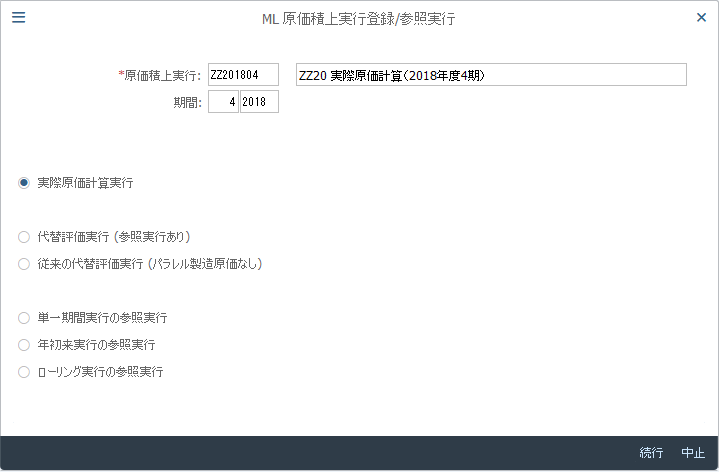
画面2:
操作手順:
| 1. | {{原価積上実行}} | 任意の原価積上実行コードを入力する。 | |
| 2. | {原価積上実行名} | 原価積上のテキストを入力する。 | |
| 3. | {{期間-会計期間}} | 会計期間を入力する。 | |
| 4. | {{期間-会計年度}} | 会計年度を入力する。 | |
| 5. | {{実際原価計算実行}} | 選択する。 | |
| 6. |  |
「続行」を押す。 |
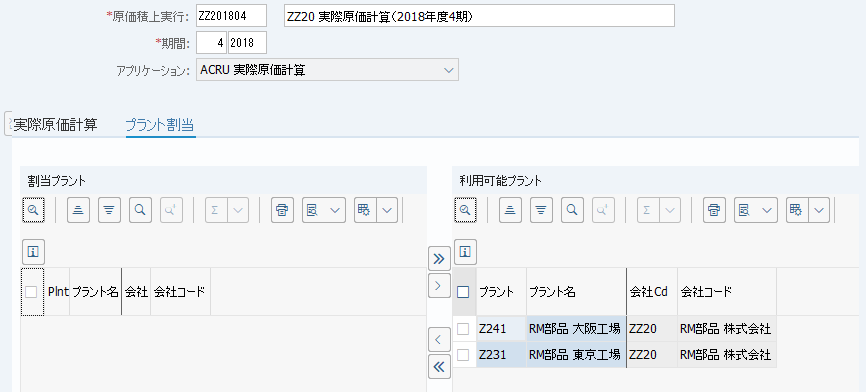
画面3:
操作手順:
| 1. | {{利用可能プラント}} | 任意のプラントを選択する。 | |
| 2. |  |
「選択プラント割当」を押す。 |
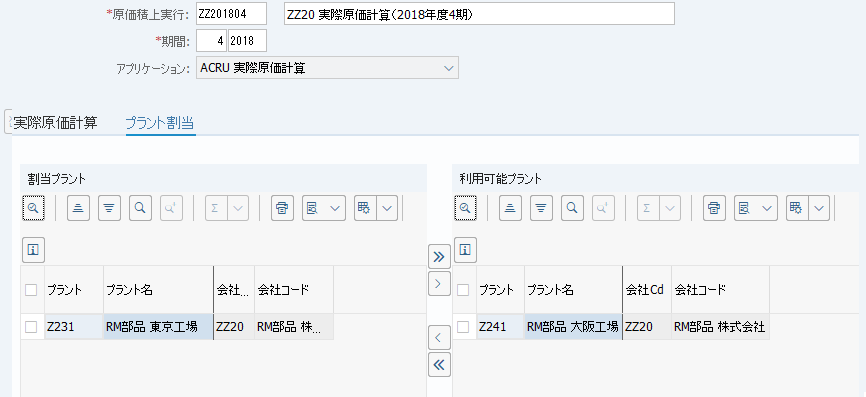
画面4:
操作手順:
| 1. |  |
「保存」を押す。 |
画面5:
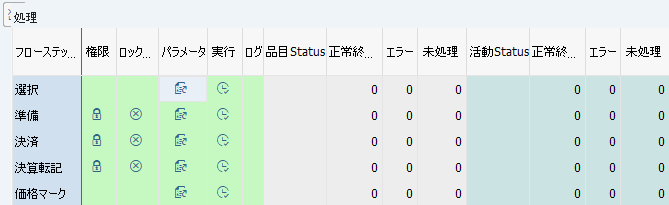
操作手順:
| 1. |  |
フローステップ:選択の「パラメータ」を押す。 |
画面6:
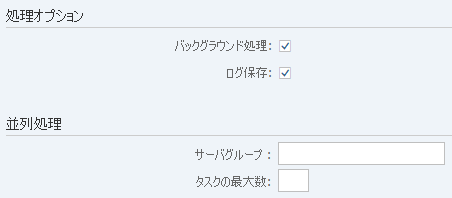
操作手順:
処理 |
|||
| 1. | {バックグラウンド処理} | バックグラウンド(ジョブ)で処理を行う場合、選択する。 | |
| 2. | |
「保存」を押す。 | |
| 3. |  |
「前画面」を押す。 | |
画面7:
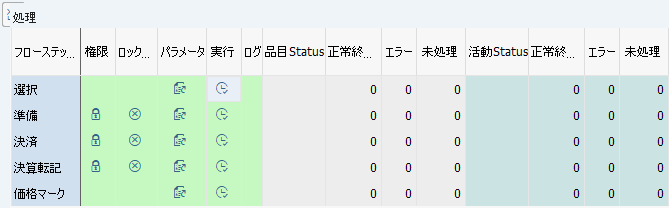
操作手順:
| 1. |  |
フローステップ:選択の「実行」を押す。 |
画面8:
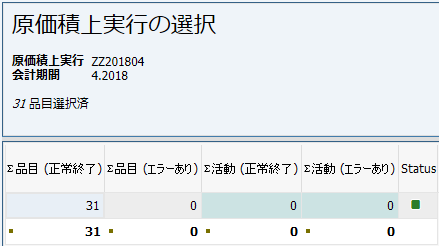
操作手順:
| 1. | 処理がエラー無く終了したことを確認する。 | ||
| 2. | |
「前画面」を押す。 | |
画面9:
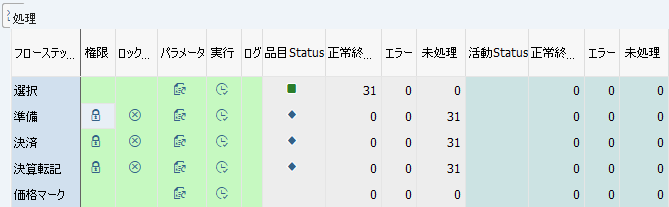
操作手順:
| 1. | フローステップ:選択の「ステータス」及び「エラー」を確認し、エラー無く処理が終了したことを確認する。 | ||
| 2. |  |
フローステップ:準備の「不許可」を押す。 | |
注意点:
| 1. | 処理結果が画面に反映されない場合は、 「リフレッシュ」を押して結果を反映させてください。 「リフレッシュ」を押して結果を反映させてください。 |
画面10:
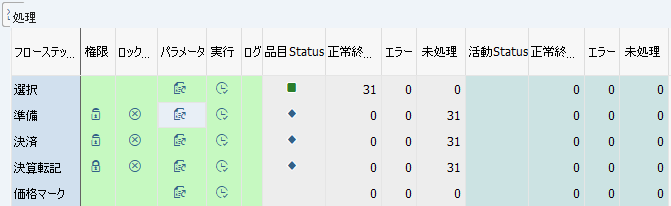
操作手順:
| 1. | |
フローステップ:準備の「パラメータ」を押す。 |
画面11:
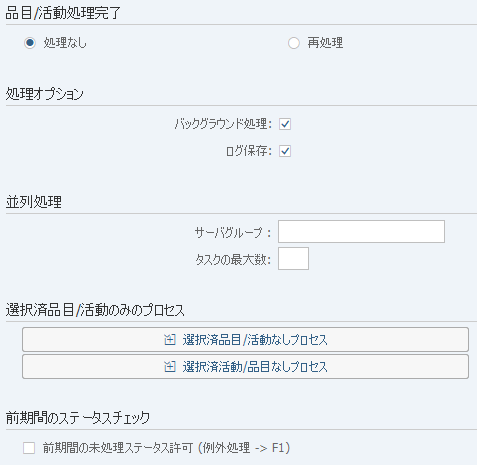
操作手順:
処理済品目の取り扱い |
|||
| 1. | {処理なし} | 最終品目決済時に決済が正常に終了しなかった品目のみを決済する場合、選択する。 | |
| 2. | {再処理} | 全品目価格を再決定する場合、選択する。 | |
処理オプション |
|||
| 3. | {バックグラウンド処理} | バックグラウンド(ジョブ)で処理を行う場合、選択する。 | |
| 4. | {ログ保存} | ログを保存する場合、選択する。 | |
| 5. | |
「保存」を押す。 | |
| 6. | |
「前画面」を押す。 | |
画面12:
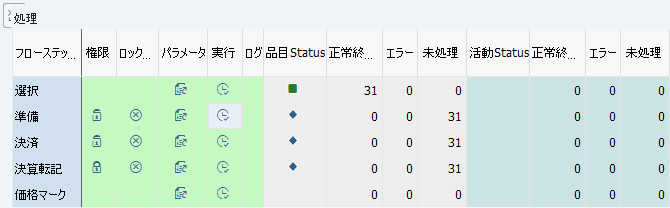
操作手順:
| 1. | |
フローステップ:準備の「実行」を押す。 |
画面13:
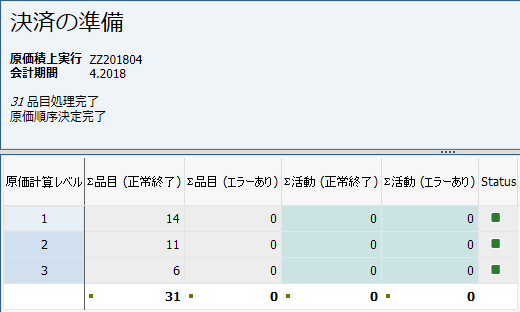
操作手順:
| 1. | 処理がエラー無く終了したことを確認する。 | ||
| 2. | |
「前画面」を押す。 | |
画面14:
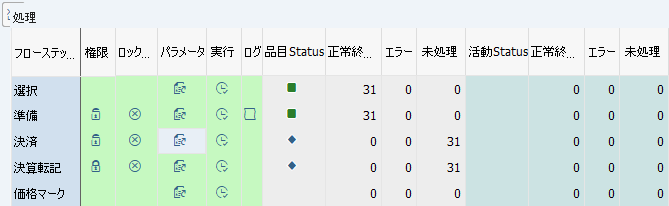
操作手順:
| 1. | フローステップ:準備の「ステータス」及び「エラー」を確認し、エラー無く処理が終了したことを確認する。 | ||
| 2. | |
フローステップ:決済の「パラメータ」を押す。 | |
画面15:
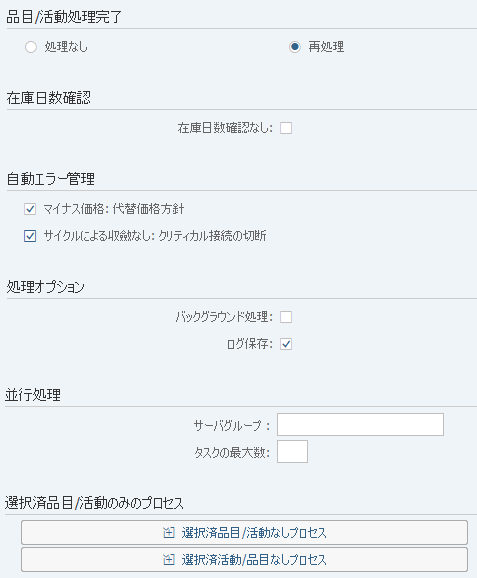
操作手順:
| 品目/活動処理完了 | |||
| 1. | {処理なし} | 最終品目決済時に決済が正常に終了しなかった品目のみを決済する場合、選択する。 | |
| 2. | {再処理} | 全品目価格を再決定する場合、選択する。 | |
在庫日数確認 |
|||
| 3. | {在庫日数確認なし} | シングルレベルの価格決定を対象とする在庫日数確認を行わない場合は選択する。 | |
自動エラー管理 |
|||
| 4. | {マイナス在庫: 代替価格方針} | 価格がマイナス値となった場合にマルチレベル品目価格決定で代替価格を使用する場合、選択する。(任意設定) | |
| 5. | {サイクルによる収斂なし: クリティカル接続の切断} |
決済中に周期が1つに集中しない場合、接続を切断して再度処理する場合、選択する。(任意設定) | |
処理オプション |
|||
| 6. | {バックグラウンド処理} | バックグラウンド(ジョブ)で処理を行う場合は選択する。 | |
| 7. | {ログ保存} | ログを保存する場合は選択する。 | |
| 8. | |
「保存」を押す。 | |
| 9. | |
「前画面」を押す。 | |
画面16:
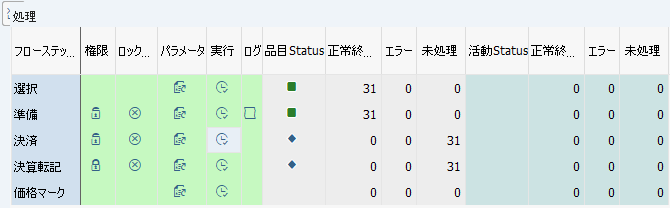
操作手順:
| 1. | |
フローステップ:決済の「実行」を押す。 |
画面17:
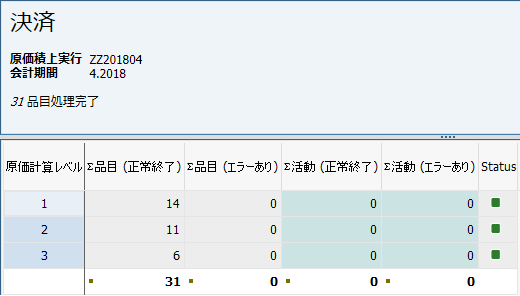
操作手順:
| 1. | 処理がエラー無く終了したことを確認する。 | ||
| 2. | |
「前画面」を押す。 | |
画面18:
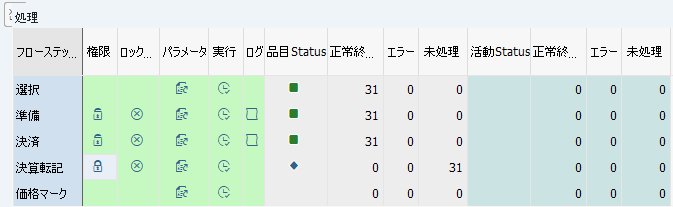
操作手順:
| 1. | フローステップ:決済の「ステータス」及び「エラー」を確認し、エラー無く処理が終了したことを確認する。 | ||
| 2. | |
フローステップ:決算転記の「不許可」を押す。 | |
画面19:
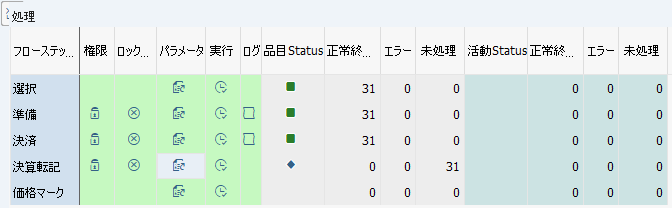
操作手順:
| 1. | |
フローステップ:決算転記の「パラメータ」を押す。 |
画面20:
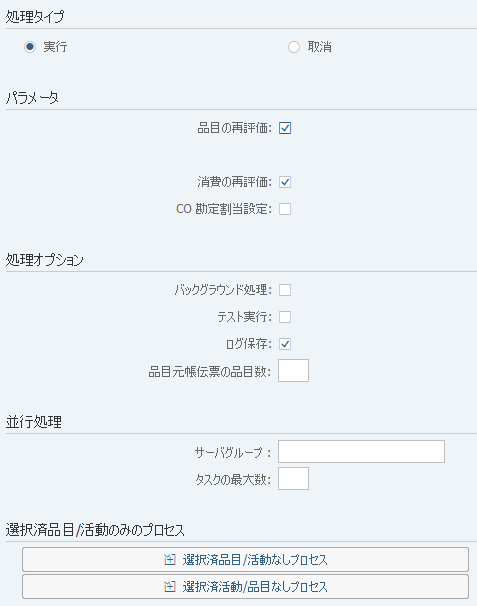
操作手順:
処理タイプ |
|||
| 1. | {実行} | 決算処理を行う場合は選択する。 | |
| 2. | {取消} | 決算処理の取消を行う場合は選択する。 | |
| パラメータ | |||
| 3. | {{品目の再評価}} | 品目在庫の再評価を行う場合に選択する。 | |
| 4. | {{消費の再評価}} | シングルレベル消費の再評価を行う場合に選択する。 | |
| 5. | {{CO 勘定割当設定}} | 管理会計にも消費の再評価の内容を反映させる場合に選択する。 | |
処理オプション |
|||
| 6. | {バックグラウンド処理} | バックグラウンド(ジョブ)で処理を行う場合は選択する。 | |
| 7. | {テスト実行} | テスト実行する場合は選択する。 | |
| 8. | {ログ保存} | ログを保存する場合は選択する。 | |
| 9. | |
「保存」を押す。 | |
| 10. | |
「前画面」を押す。 | |
画面21:
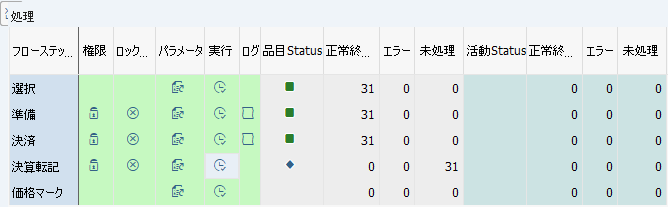
操作手順:
| 1. | |
フローステップ:決算転記の「実行」を押す。 |
画面22:
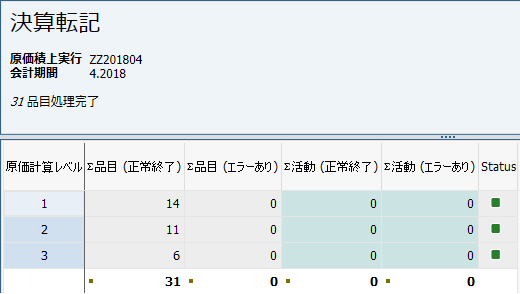
操作手順:
| 1. | 処理がエラー無く終了したことを確認する。 | ||
| 2. | |
「前画面」を押す。 | |
画面23:
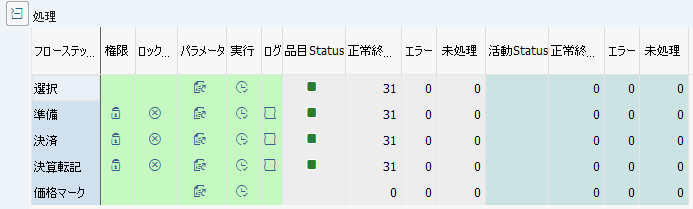
操作手順:
| 1. | フローステップ:決算処理転記の「ステータス」及び「エラー」を確認し、エラー無く処理が終了したことを確認する。 |
Copyright(c) MITSUI KINZOKU YOURSOFT Inc.