メニューに戻る No.05-03-02
売上実績(KE30)
メニュー: 会計管理 > 管理会計 > 収益性分析 > 情報管理 > レポート実行
処理概要: 売上実績を照会します。
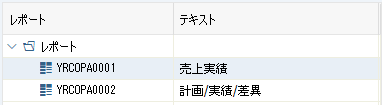
画面1:
操作手順:
| 1. | レポートをダブルクリックをする。(Ex. 'YRCOPA0001' 売上実績) |
画面2:
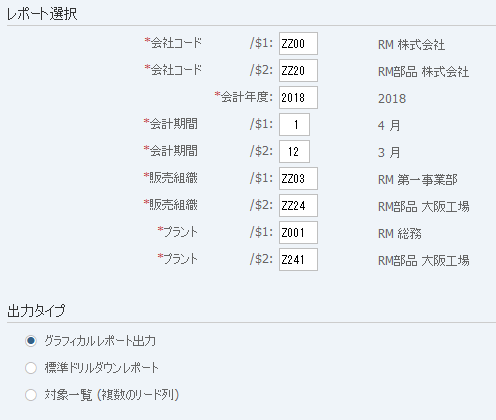
操作手順:
| レポート選択 | |||
| 1. | {{会社コード /$1}} | 開始会社コードを入力する。 | |
| 2. | {{会社コード /$2}} | 終了会社コードを入力する。 | |
| 3. | {{会計年度}} | 会計年度を入力する。 | |
| 4. | {{会計期間 /$1}} | 開始会計年度期間を入力する。 | |
| 5. | {{会計期間 /$2}} | 終了会計年度期間を入力する。 | |
| 6. | {{販売組織 /$1}} | 開始販売組織を入力する。 | |
| 7. | {{販売組織 /$2}} | 終了販売組織を入力する。 | |
| 8. | {{プラント /$1}} | 開始プラントを入力する。 | |
| 9. | {{プラント /$2}} | 終了プラントを入力する。 | |
| 10. | {{出力タイプ}} | '標準ドリルダウンレポート'を選択した場合は、従来のレポート形式で、 'グラフィカルレポート出力'を選択した場合は、画面3以降の表示になります。 |
|
| 11. |  |
「実行」を押す。 | |
画面3:
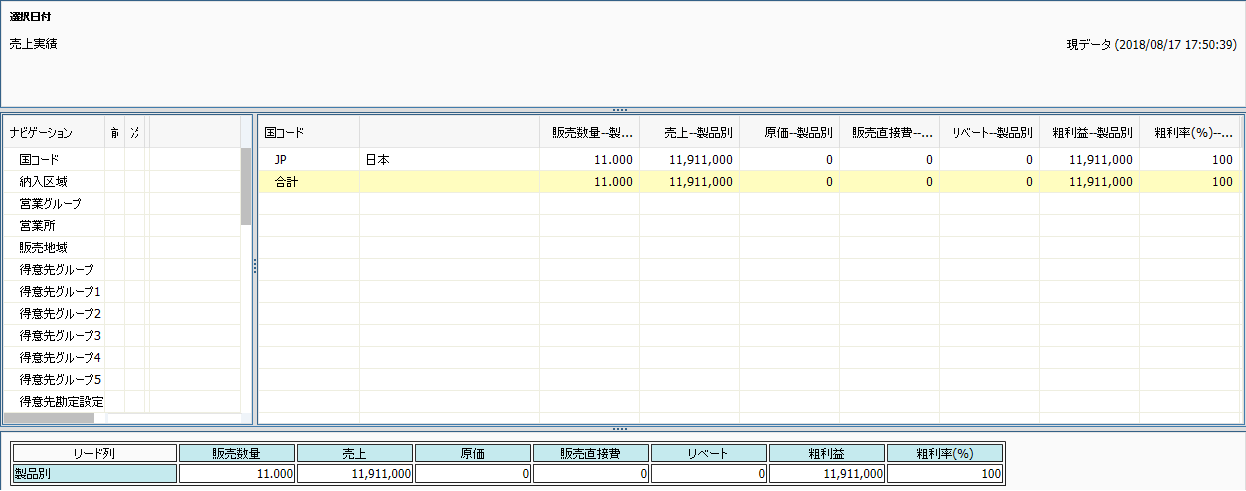
操作手順:
| 1. | {ナビゲーション} | 左側「ナビゲーション」内で、絞り込みたい項目をダブルクリックする。 | |
| 右側のウインドウに絞り込んだ項目が表示されたことを確認する。 |
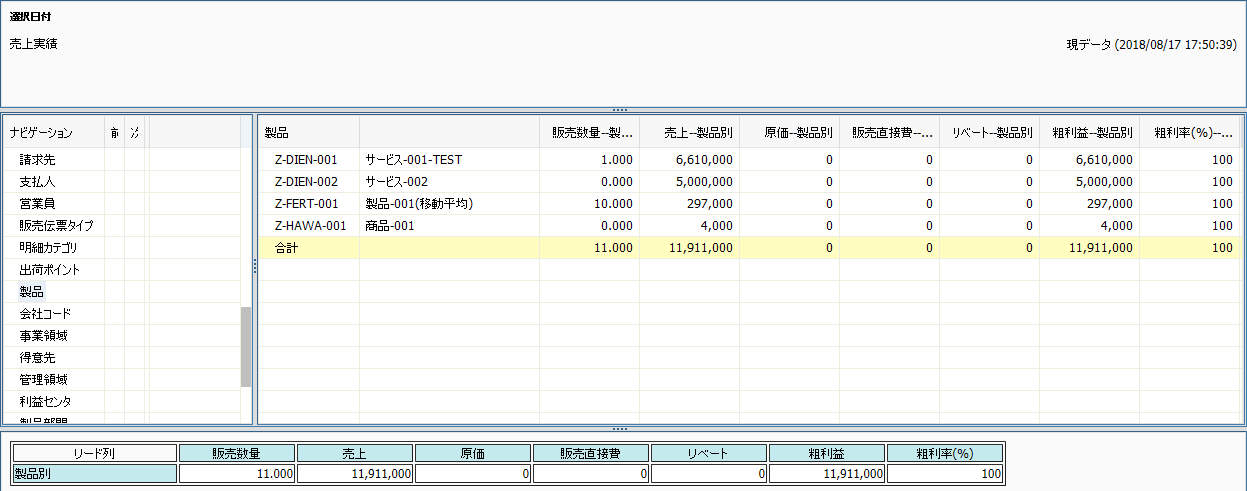
| 2. | 右ウインドウに表示されている項目をダブルクリックすることにより、さらにドリルダウンが可能です。 |
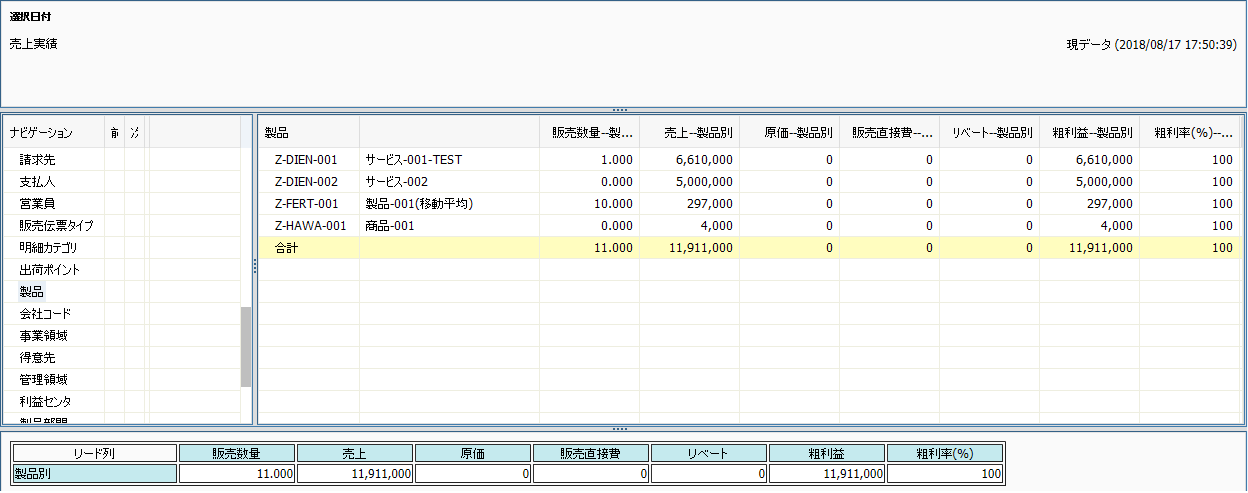
| 3. | 項目が複数ある場合は、左ウインドウの  で項目を移動することができます。 で項目を移動することができます。 |
|
| 元に戻すには、左側「ナビゲーション」内で、現在ドリルダウン選択されている項目をダブルクリックする。 |
Copyright(c) MITSUI KINZOKU YOURSOFT Inc.