メニューに戻る No.04-04-02
建設仮勘定振替 (YRCO0044)
メニュー:会計管理 > 管理会計 > 追加機能:決算処理 > 建設仮勘定振替
処理概要: 建設仮勘定から資産、 他勘定への振替えます。
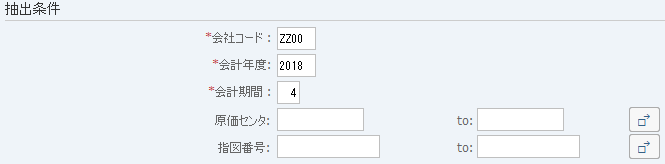
画面1:
操作手順:
| 1. | {{会社コード}} | 対象となる会社コードを入力する。 | |
| 2. | {{会計年度}} | 対象となる会計年度を入力する。 | |
| 3. | {{会計期間}} | 対象となる会計期間を入力する。 | |
| 4. | {原価センタ} | 対象となるデータの原価センタを入力する。 | |
| 5. | {指図番号} | 対象となるデータの指図書を入力する。 | |
| 6. |  |
「実行」を押す。 |
画面2:
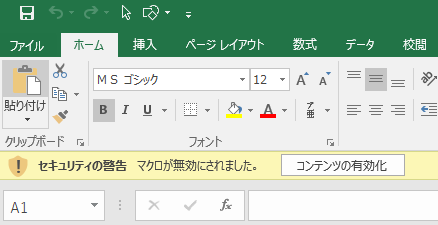
操作手順:
| 1. |  |
「コンテンツの有効化」を押す。 |
画面3:資産取得/振替データ作成
Sheet(建仮データ集計):

操作手順:
| 1. | {会計基準選択}(G列) | 振替えを行う場合、会計基準を入力する。(注意点1参照) | |
| 資産振替(注意1参照) | |||
| 2. | {稼動時期}(H列) | 振替先の資本化日付を入力する。 | |
| 3. | {{資産番号}}(I列) | 振替先の資産番号を入力する。 | |
| 費用振替(注意1参照) | |||
| 4. | {振替}(J列) | 振替先の原価センタを入力する。 | |
| 5. | {{勘定コード}}(K列) | 振替先の勘定コードを入力する。 | |
| 6. |  |
「資産取得/振替データ作成」を押す。(画面4へ) | |
注意点:
| 1. | 元帳グループにより、会計基準選択の入力値が制限されます。 |
| 元帳グループ | 会計基準選択の入力値 | 入力値判定 | 振替対象 |
| (ブランク) | X | OK | 費用 |
| 0 | OK | 資産 | |
| 1 | OK | ローカル->費用/IFRS->資産 | |
| 2 | OK | ローカル->資産/IFRS->費用 | |
| 0L | X | NG | - |
| 0 | NG | - | |
| 1 | OK | 費用 | |
| 2 | OK | 資産 | |
| Y0 | X | NG | - |
| 0 | NG | - | |
| 1 | OK | 資産 | |
| 2 | OK | 費用 |
補足:
| 1. | Sheet(建仮データ明細確認)では、建仮データ集計データの明細を確認することができます。 |

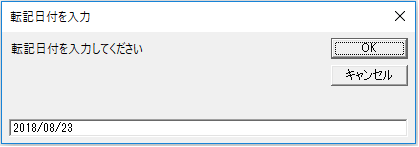
画面4:資産取得/振替データ作成
操作手順:
| 1. | {{転記日付}} | 振替伝票の転記日付を入力する。 | |
| 2. |  |
「OK」を押す。 |
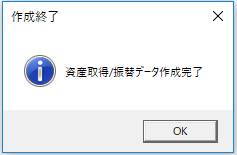
画面5:資産取得/振替データ作成
操作手順:
| 1. | |
「OK」を押す。 | |
| 2. | 下記のシートが作成されるので、内容を確認する。 |
画面6:資産取得/振替データ確認
Sheet(資産取得):
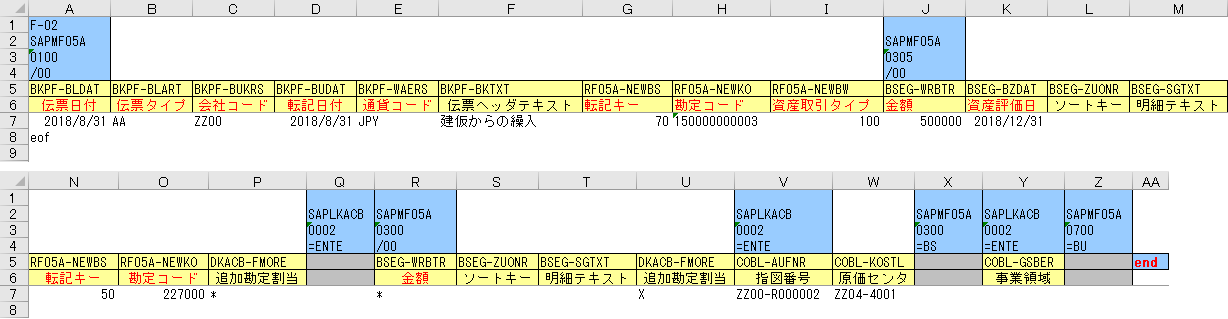
注意点:
| 1. | 資産への振替の内容を確認する。 | |
| 2. | また、明細別に項目の値を修正することも可能です。 |
Sheet(資産取得 (会計基準指定)):

注意点:
| 1. | 資産への振替の内容を確認する。 | |
| 2. | また、明細別に項目の値を修正することも可能です。 |
Sheet(振替):
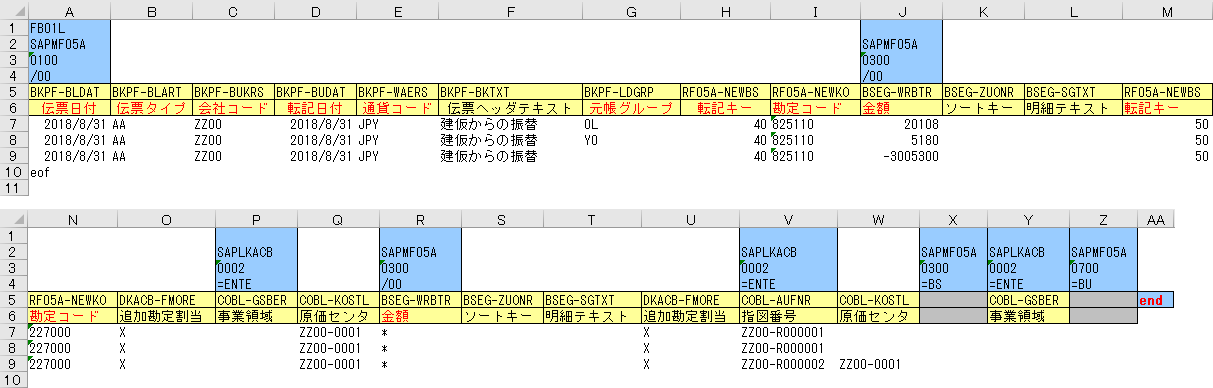
注意点:
| 1. | 費用への振替の内容を確認する。 | |
| 2. | また、明細別に項目の値を修正することも可能です。 |
操作手順:
| 1. |  |
資産取得/振替データ確認後、Sheet(建仮データ集計)に戻る。 |
画面7:バッチインプットデータ作成
Sheet(建仮データ集計):
操作手順:
| 1. |  |
「バッチインプットデータ作成」を押す。 |
画面8:バッチインプットデータ作成
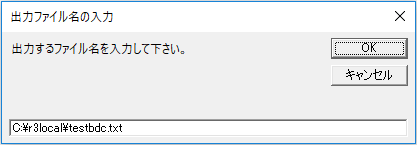
操作手順:
| 1. | |
「OK」を押す。 |
画面9:バッチインプットデータ作成
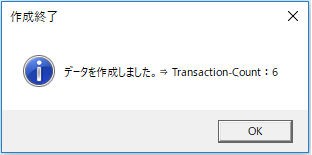
操作手順:
| 1. | |
「OK」を押す。 | |
| 2. | SAP ERP画面に戻り、バッチインプット実行(YR990001)よりデータの登録を行う。 |
Copyright(c) MITSUI KINZOKU YOURSOFT Inc.