
SAP ERPのログイン方法
画面1:プログラムの起動
操作手順:
| 1. | 「SAPlogon」をダブルクリックする。 |
画面2:
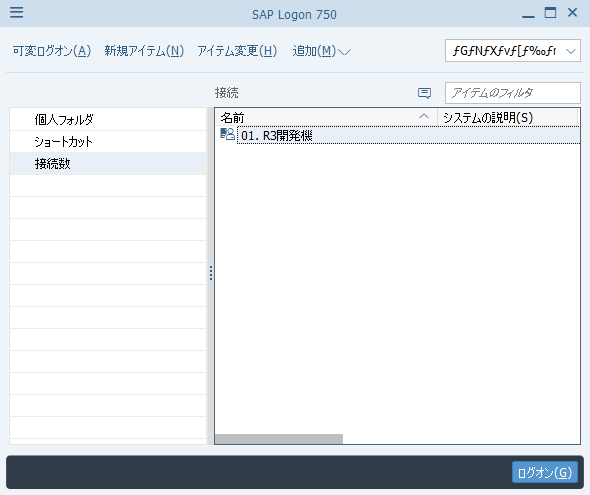
操作手順:
| 1. | ログインするサーバを選択する。 | ||
| 2. |  |
「ログオン」を押す。 |
画面3:
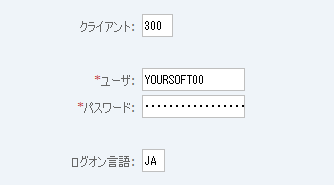
操作手順:
| 1. | {{クライアント}} | クライアント番号を入力する。 | |
| 2. | {{ユーザ}} | ユーザIDを入力する。 | |
| 3. | {{Password}} | パスワードを入力する。(パスワードの規則) 初めてログインする場合は、'password'と入力し、次画面で自分のパスワードを登録します。 |
画面4:初めてのログイン(二回目以降のログインの場合は画面6へ)
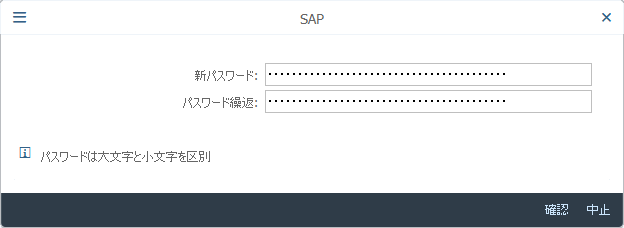
操作手順:
| 1. | {{新パスワード}} | 新しいパスワードを入力します。 | |
| 2. | {{パスワード繰返}} | 新パスワードを繰返し入力します。 | |
| 3. |  |
「確認」を押します。 |
画面5:初めてのログイン
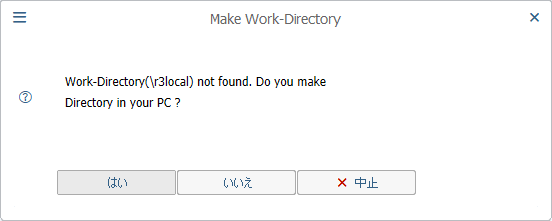
操作手順:
| 1. |
このメッセージは、必ず 「はい」 を選択して下さい。 |
画面6:
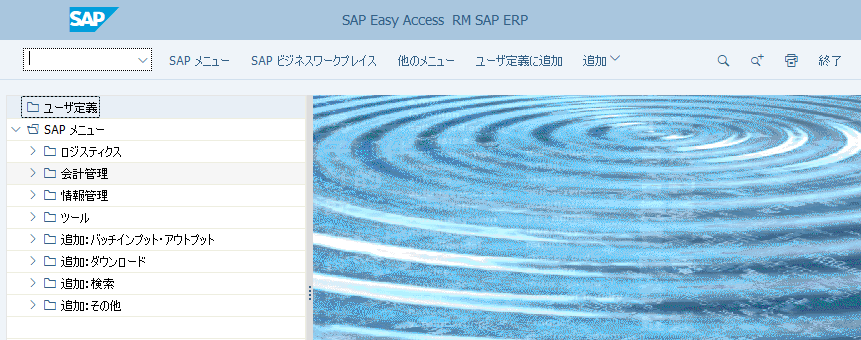
操作手順:
| 1. | 第一画面が表示されます。各処理のメニューを選択し、処理を行ってください。 |
| 1. | 半角英数字で、長さは6文字以上 | |
| 2. | 最初の文字に?と!は使わない | |
| 3. | 最初の3文字をユーザ名の最初の3文字と同じにしない | |
| 4. | 最初の3文字を同じ文字にしない(Ex. aaa) | |
| 5. | PASSとSAPで始まる文字にはしない | |
| 6. | 変更する場合は、過去5回使用したパスワードは使えない | |
| 7. | 'password'(初期パスワード)は運用上混乱するので禁止とします |
Copyright(c) MITSUI KINZOKU YOURSOFT Inc.