便利な使い方10
~ データ抽出方法(バリアント、動的選択) ~
処理概要:抽出条件として入力する値をバリアントとして登録することで、同じ条件を何度も呼び出すことができます。
| (1)バリアントの登録/ 上書き更新 | (2)バリアントの取込 | (3)バリアントの削除 |
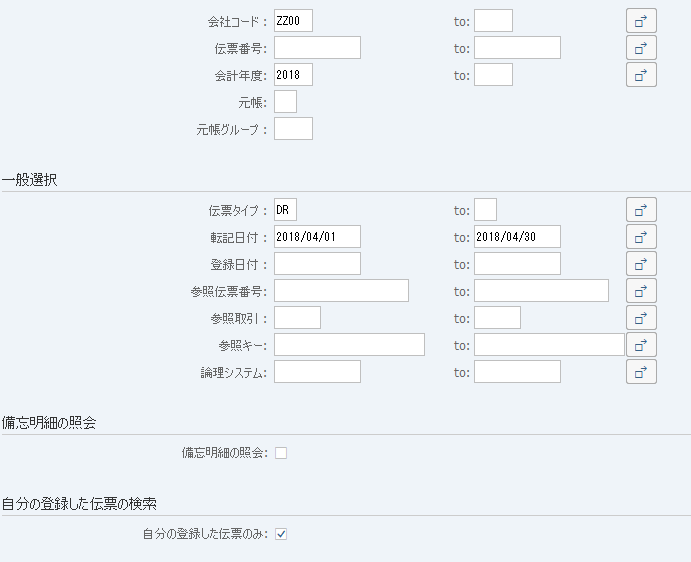
画面(1)-1:
操作手順:
| 1. | バリアントとして登録する抽出条件を入力する。 | ||
| 2. |  |
「バリアント保存」を押す。 |
画面(1)-2:
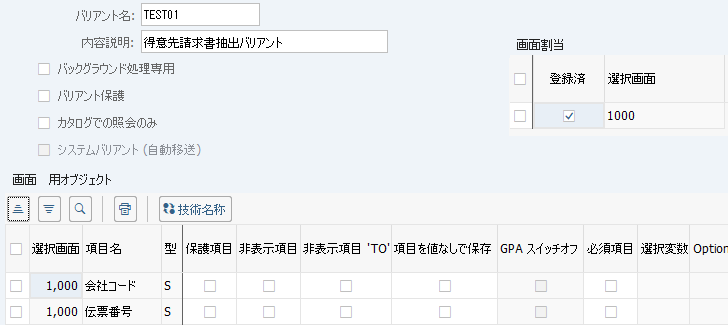
操作手順:
| 1. | {{バリアント名}} | バリアント名を入力する。 (登録済のバリアントを上書きする場合、対象のバリアント名を入力する。) |
|
| 2. | {{内容説明}} | バリアントの内容説明を入力する。 | |
| 3. |  |
「保存」を押す。 |
画面(1)-3:上書き更新の場合
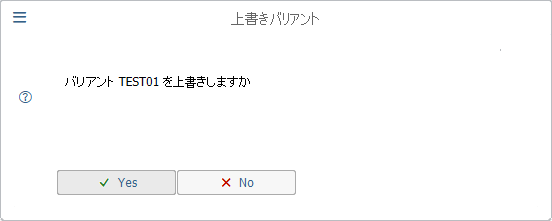
操作手順:
| 1. | 登録済のバリアントを指定した場合、ポップアップ画面が表示される。 | ||
| 2. |  |
「Yes」を押す。 |
画面(1)-4:

操作手順:
| 1. | バリアントが保存されたことを確認する。 |
画面(2)-1:
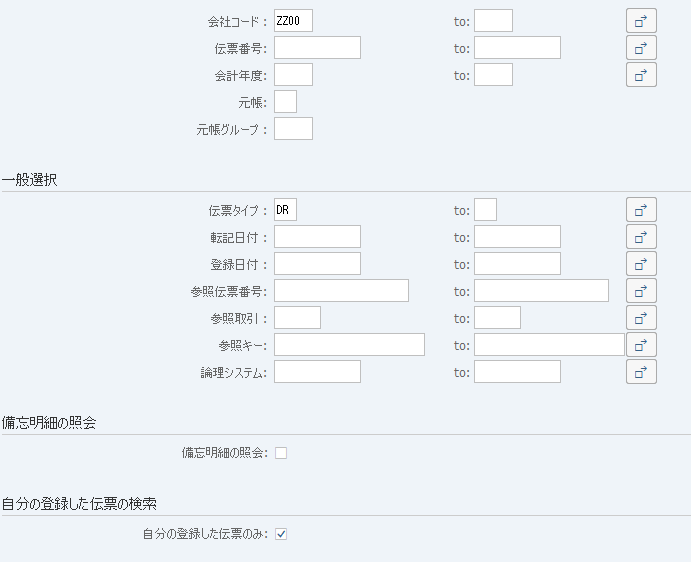
操作手順:
| 1. |  |
「バリアント取込」を押す。 |
注意点:
| 1. | 「バリアント取込」は既にバリアントが
保存されている場合のみ抽出画面に表示されます。 |
画面(2)-2:
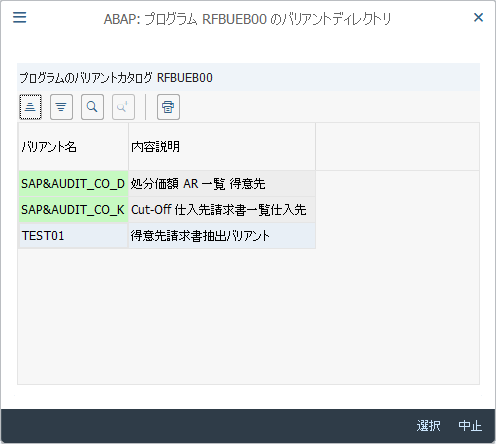
操作手順:
| 1. | 取り込むバリアントを選択する。 | ||
| 2. |
 |
「選択」を押す。 |
画面(2)-3:
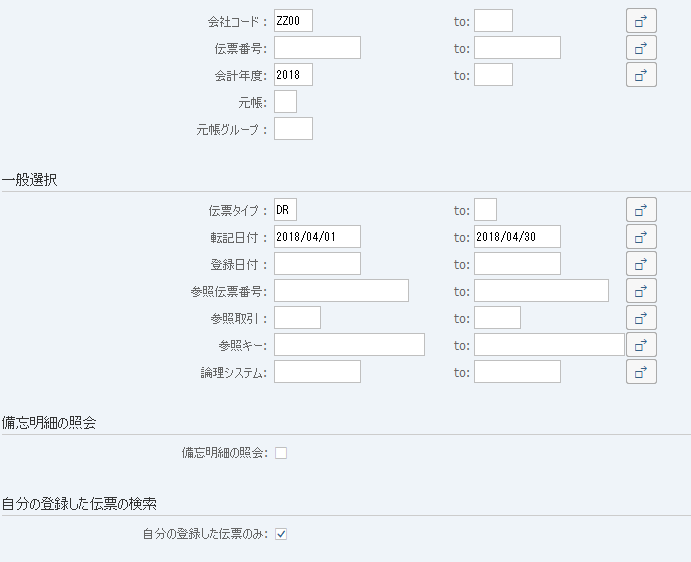
操作手順:
| 1. | 選択したバリアントの項目値が画面に取り込まれる。 |
画面(3)-1:
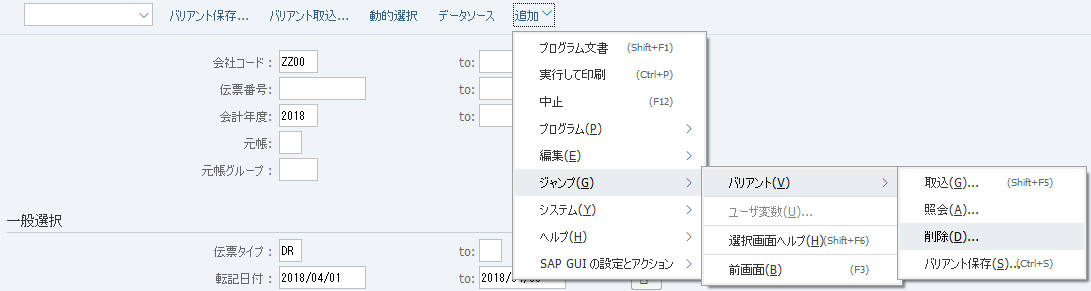
操作手順:
| 1. | メニュー選択: 追加 > ジャンプ > バリアント > 削除 を選択する。 |
画面(3)-2:
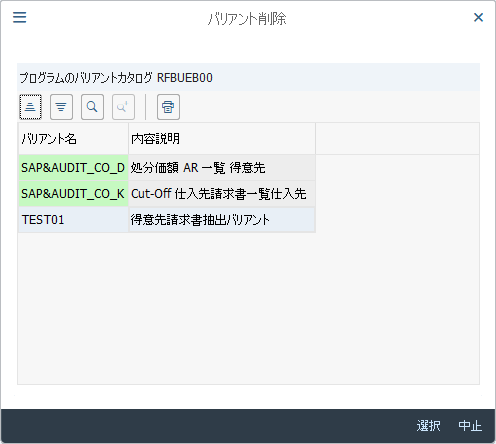
操作手順:
| 1. | 削除するバリアントを選択する。 | ||
| 2. |
|
「選択」を押す。 |
画面(3)-3:
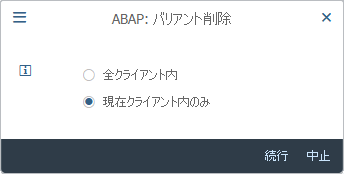
操作手順:
| 1. | {{現在クライアント内のみ}} | 選択する。 | |
| 2. |
 |
「続行」を押す。 |
画面(3)-4:
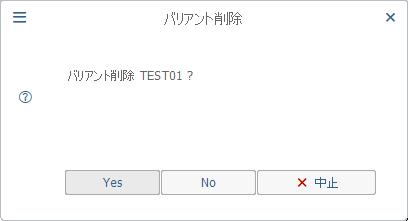
操作手順:
| 1. |
 |
「Yes」を押す。 |
画面(3)-5:

操作手順:
| 1. | バリアントが削除された事を確認する。 |
処理概要: 動的選択機能を用いることで、第一画面に表示されていない項目を抽出条件に追加することができます。
補足:
| 1. | 動的選択機能によって追加した抽出条件もバリアントに保存することができます。 |
画面1:
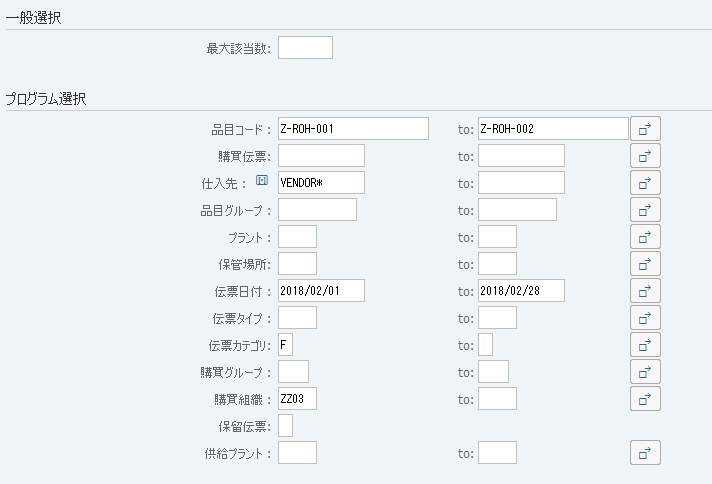
操作手順:
| 1. | 必要な抽出条件項目を入力する。 | ||
| 2. |  |
「動的選択」を押す。 |
画面2:
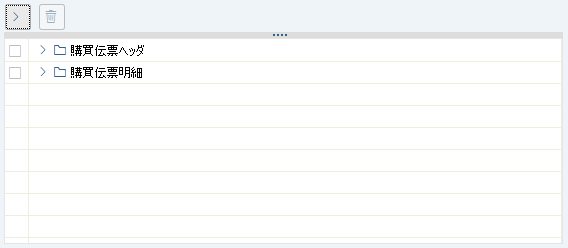
操作手順:
| 1. | 選択画面より、対象の追加項目が存在するフォルダを選択する。 |
画面3:
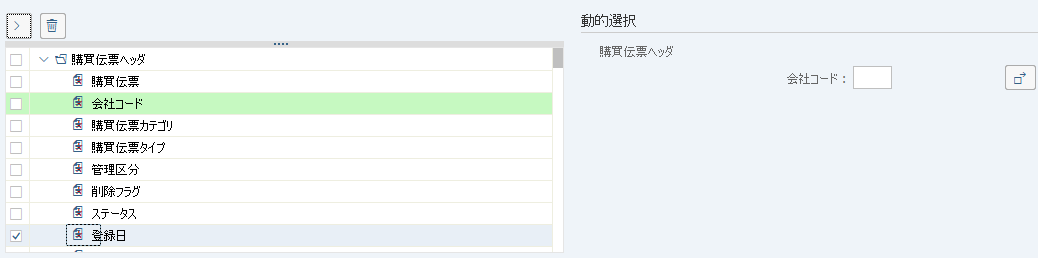
操作手順:
| 1. | 選択画面にて、追加する項目を選択する。 | ||
| 2. |
 |
「選択コピー」を押す。 |
補足:
| 1. | 追加済みの項目は選択画面内で緑色の網掛けで表示されます。 | |
| 2. | 動的選択の対象から項目を解除する場合は、選択画面で項目を選択し、 「選択解除」を押して下さい。 「選択解除」を押して下さい。 |
画面4:
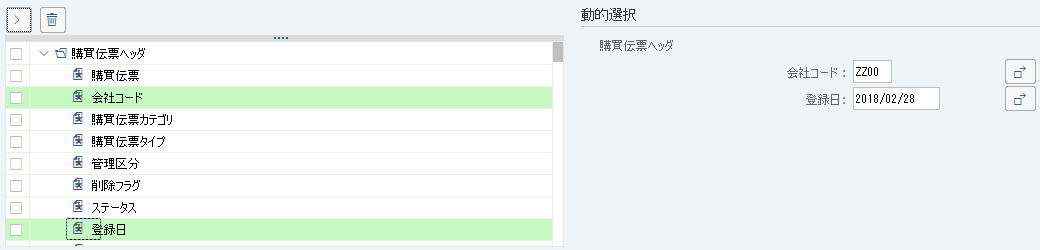
操作手順:
| 1. |  |
追加した項目に値を入力し、「動的選択非表示」を押す。 |
補足:
| 1. |  「複数選択」を押すと範囲選択の値を入力することができます。 「複数選択」を押すと範囲選択の値を入力することができます。 |
画面5:
操作手順:
| 1. |  |
動的選択画面で追加した項目数が表示され、「有効」になっていることを確認する。 | |
| 2. |  |
「実行」を押す。 |
Copyright(c) MITSUI KINZOKU YOURSOFT Inc.