便利な使い方2
~ マッチコード検索 ~
処理概要: マスタなど、入力値を検索する方法です。
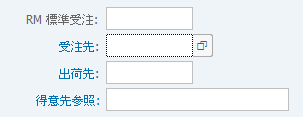
画面1:
操作手順:
| 1. | 入力すべきコードが不明な場合、入力項目を選択する。 | ||
| 2. |
 |
「検索」を押す。 |
画面2:
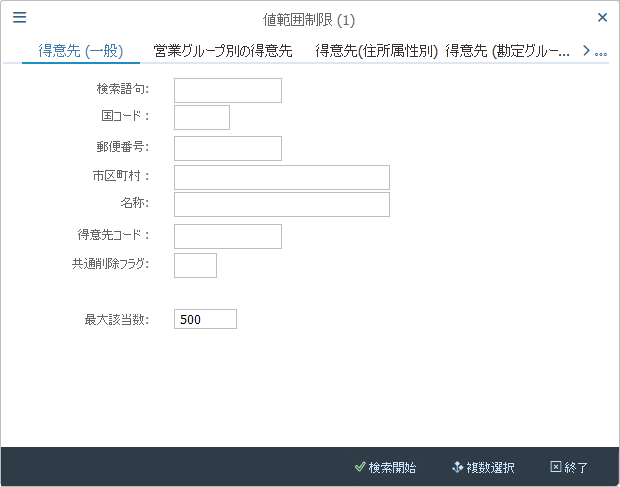
操作手順:
| 1. | タブを選択し、検索条件を選択する。 |
補足:
| 1. | 上記画面は得意先マスタの検索画面です。 | |
| 項目により表示される検索画面は異なります。 |
画面3:
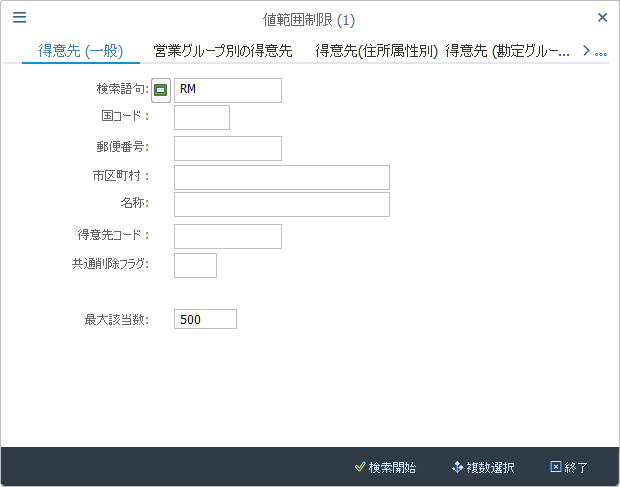
操作手順:
| 1. | 検索条件を入力する。 | ||
| 2. |
 |
「検索開始」を押す。 |
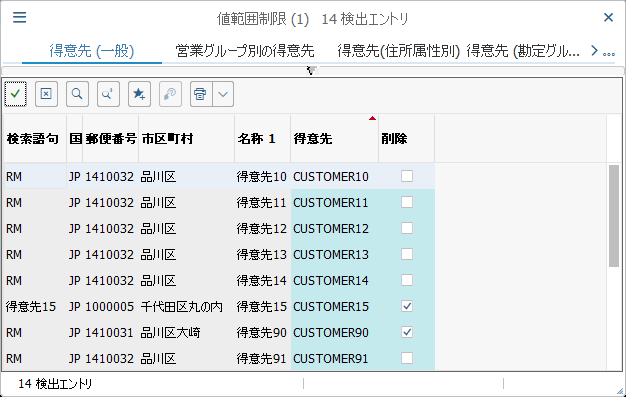
画面4:
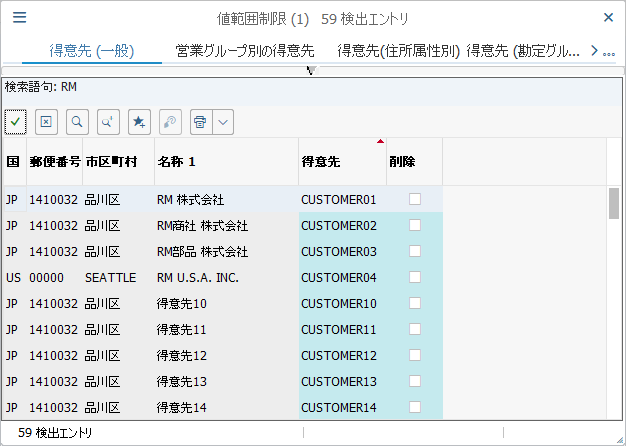
操作手順:
| 1. | 検索結果が表示されます。 | |
| 2. | 対象データがある場合は、データをダブルクリックします。 |
補足:
| 1. | 検索条件を変える場合は、画面6へ |
画面5:
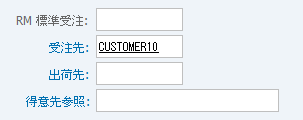
操作手順:
| 1. | 選択した得意先コードが、入力項目として表示されます。 |
画面6:再検索/部分一致での検索
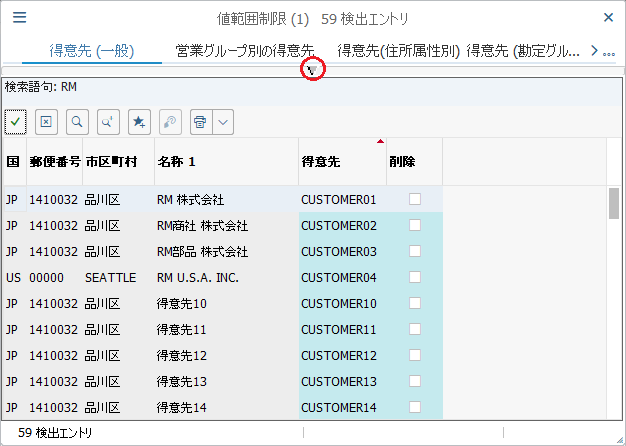
操作手順:
| 1. | 検索条件を変えて再検索したい場合は、上記画面の赤丸部分をクリックします。 |
画面7:再検索/部分一致での検索
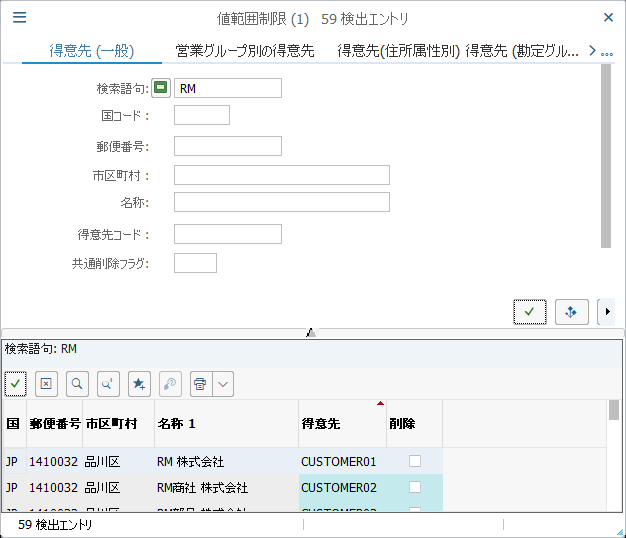
操作手順:
| 1. | 同じタブで条件を変更するか、別のタブを選択します。 |
画面8:再検索/部分一致での検索
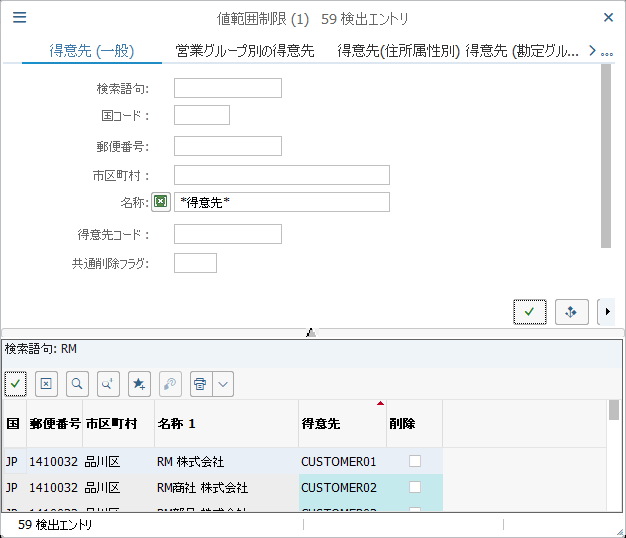
操作手順:
| 1. | 名称やコードの部分検索をする場合、'*'(アスタリスク)を使用します。 | |
| 検索キーを'*'で囲むと「*得意先*」、得意先を含むデータを全て検索します。 | ||
| 検索キーの前に'*'を指定すると「*得意先」、得意先で終わるデータを全て検索します。 | ||
| 検索キーの後に'*'を指定すると「得意先*」、得意先で始まるデータを全て検索します。 |
画面9:再検索/部分一致での検索
Copyright(c) MITSUI KINZOKU YOURSOFT Inc.