便利な使い方5
~ レポート活用方法1 (レイアウト変更、保存、呼出) ~
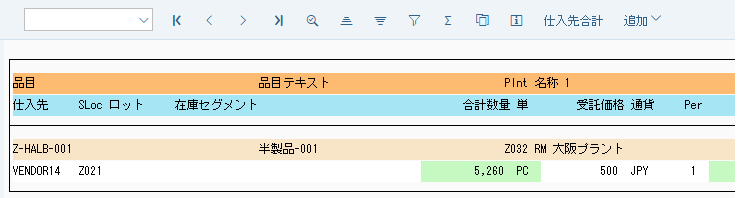
処理概要: レポートの明細項目を変更し、オリジナルのレイアウトを作成する事が出来ます。
画面1:
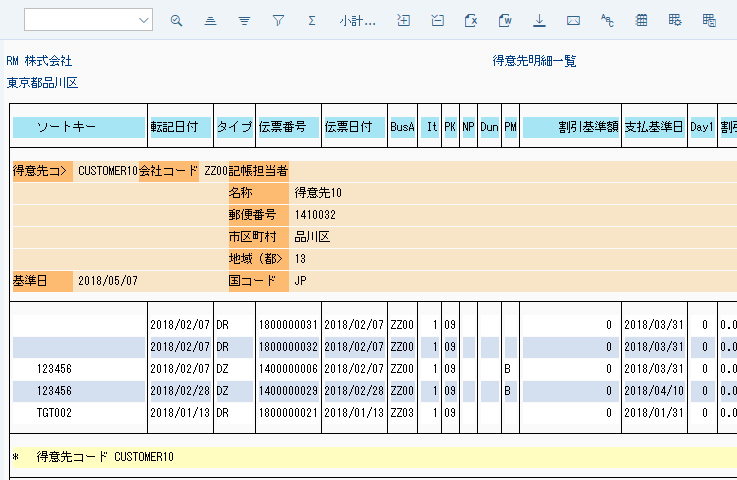
操作手順:
| 1. |
 or or
 |
「現在表示バリアント」または「レイアウト変更」を押します。(ボタンはレポートにより異なります。) |
画面2:
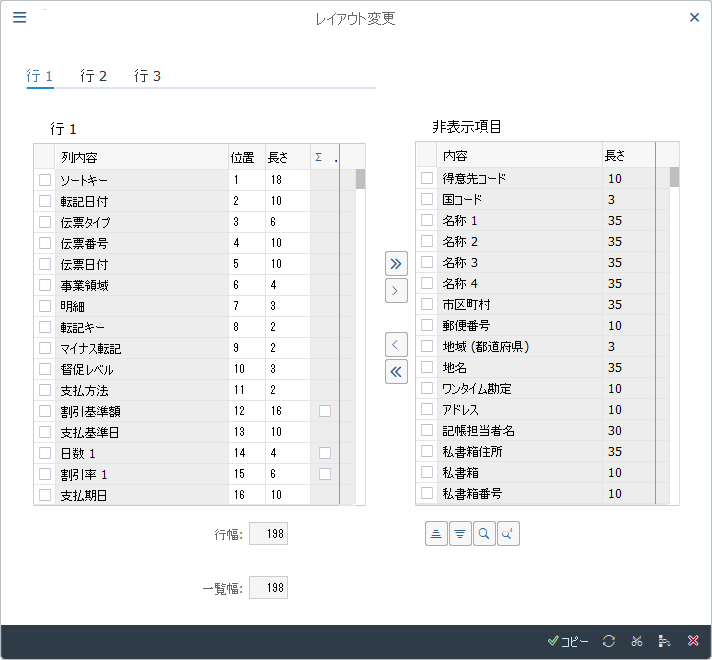
操作手順:
| 表示項目を非表示にする場合 | |||
| 1. |  |
左の表から非表示にする項目を選択し、「選択項目非表示」を押す。 | |
| 非表示項目を表示にする場合 | |||
| 2. |  |
右の表から表示する項目を選択し、「選択項目表示」を押す。 | |
| 表示位置、長さを決める | |||
| 3. | {位置} | 表示位置左から順に1,2,3...と番号を入力する。 | |
| 4. | {長さ} | 表示項目の長さを入力する。(半角での文字数) | |
| 5. |
 |
「コピー」を押す。 | |
処理概要: オリジナルのレイアウトを保存する事が出来ます。
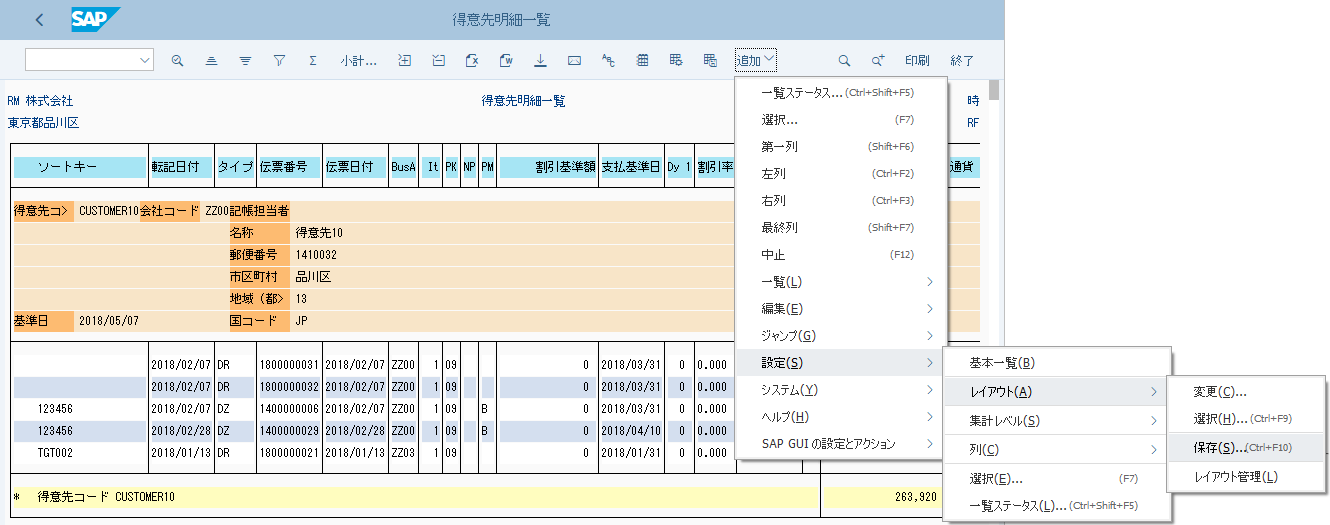
画面1:
操作手順:
| 1. | メニュー: 追加 > 設定 > レイアウト > 保存 または | ||
 |
「レイアウト保存」を押す。(画面によりどちらかを選択してください) |
画面2:
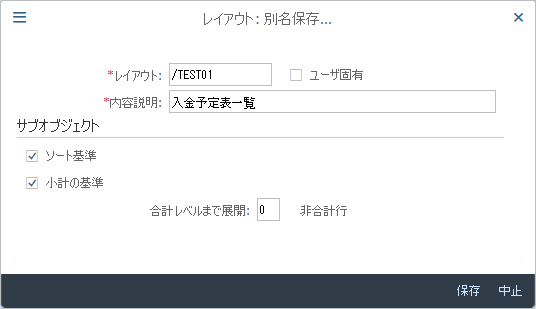
操作手順:
| 1. | {{レイアウト}} | レイアウト名を入力します。(英数字:補足1を参照) | |
| 2. | {{内容説明}} | レイアウトの説明を入力します。 | |
| 3. | {ユーザ固有} | ログインユーザ固有のレイアウトとする場合、選択します。 選択しない場合は、全ユーザで使用可能となるレイアウトになります。 |
|
| 4. |  |
「レイアウト保存」を押す。 |
補足:
| 1. | レイアウト名称は以下の命名規則があります。 | |
| ユーザ固有を選択した場合:任意の英数字 | ||
| ユーザ固有を選択しない場合:'/'+任意の英数字 |
処理概要: 保存したレイアウトを使って、レポートを作成します。
(1)抽出条件画面に「レイアウト」項目がある場合
画面(1)-1:

操作手順:
| 1. | {{レイアウト}} | 抽出条件画面に「レイアウト」項目がある場合、レイアウトを入力する。 | |
| 2. |  |
「実行」を押す。登録したレイアウトでレポートが作成されます。 |
(2)レポート画面に「レイアウト選択」がある場合
画面(2)-1:
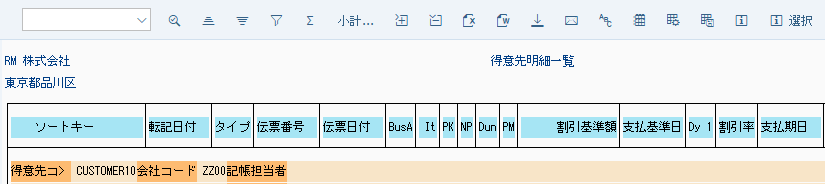
操作手順:
| 1. | レポートを表示します。 | ||
| 2. |  |
「レイアウト選択」を押す。 |
画面(2)-2:
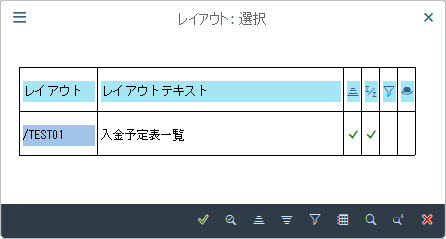
操作手順:
| 1. |  |
「レイアウト」を選択し、「コピー」を押す。 |
Copyright(c) MITSUI KINZOKU YOURSOFT Inc.