| (1)Excelファイル | (2)スプレッドシート |
(3)エクスポート |
(4)テキストファイル |
(5)オフィス統合 |
便利な使い方6
~ レポート活用方法2 (ダウンロード方法) ~
処理概要: レポートをExcelやテキストファイルへダウンロードする事が出来ます。
| (1)Excelファイル | (2)スプレッドシート |
(3)エクスポート |
(4)テキストファイル |
(5)オフィス統合 |
注意点:
| 1. |
(1)Excelファイル、(2)スプレッドシート、(3)エクスポートの場合、Table形式、ピポットテーブル形式にダウンロードできます。 |
|
| 2. | (4)テキストファイル は、テキスト形式にダウンロードする方法です。 | |
| 3. | マニュアルによって、 表示されている方法、ボタンが異なります。 |
画面(1)-1:
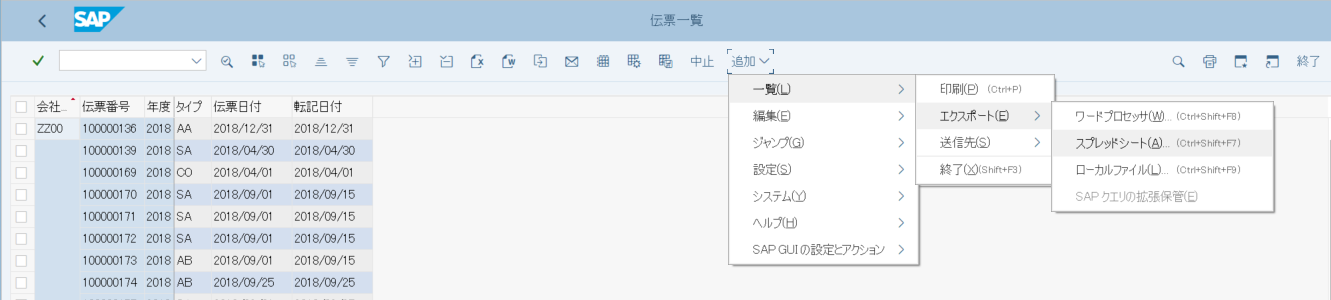
操作手順:
| 1. | メニュー: 追加 > 一覧 > エクスポート > スプレッドシート |
補足:
| 1. | メニュー: 追加 > 一覧 > エクスポート > ローカルファイルを選択すると、テキストファイルでの保存が可能です。 |
画面(1)-2:
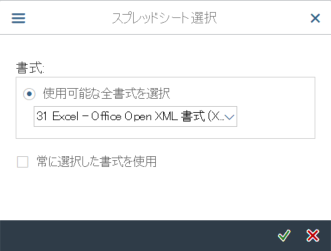
操作手順:
| 1. | {{書式}} | '使用可能な全書式を選択'を選び、'31 Excel-Office Open XML書式 (XLSX) を選ぶ。 | |
| 2. |  |
「続行」を押す。 |
画面(1)-3:
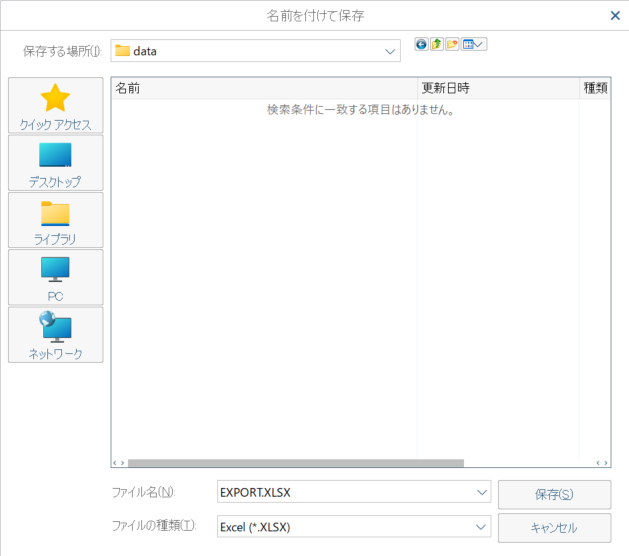
操作手順:
| 1. | {{EXPORT.XLSX}} | 'ファイル名を編集し、保存する。 |
画面(1)-4:
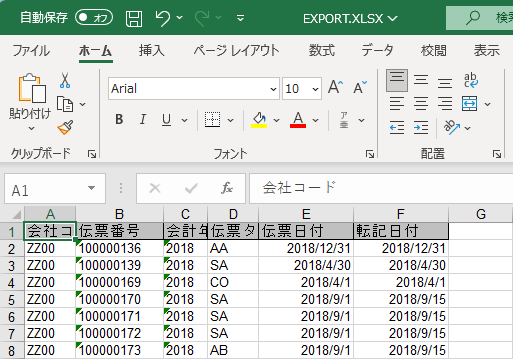
補足:
| 1. | 別名保存でExcelを保存してください。 |
画面(2)-1:
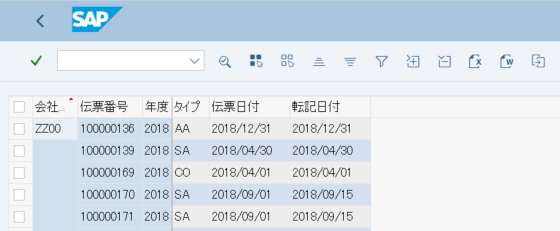
操作手順:
| 1. | |
「スプレッドシート」を押す。 |
画面(2)-2:
操作手順:
| 1. | {{書式}} | '使用可能な全書式を選択'を選び、'31 Excel-Office Open XML書式 (XLSX) を選ぶ。 | |
| 2. | |
「続行」を押す。 |
画面(2)-3:
操作手順:
| 1. | {{EXPORT.XLSX}} | 'ファイル名を編集し、保存する。 |
画面(2)-4:
補足:
| 1. | 別名保存でExcelを保存してください。 |
画面(3)-1:
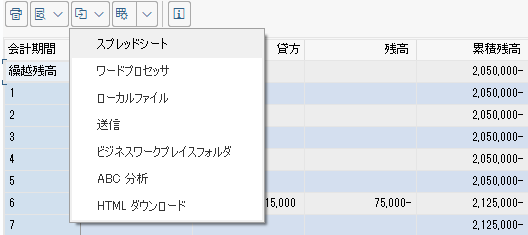
操作手順:
| 1. | |
「エクスポート」を押し、「スプレッドシート」を選択する。 |
補足:
| 1. | ローカルファイルを選択すると、テキストファイルでの保存が可能です。 |
画面(3)-2:
操作手順:
| 1. | {{書式}} | '使用可能な全書式を選択'を選び、'31 Excel-Office Open XML書式 (XLSX) を選ぶ。 | |
| 2. | |
「続行」を押す。 |
画面(3)-3:
操作手順:
| 1. | {{EXPORT.XLSX}} | 'ファイル名を編集し、保存する。 |
画面(3)-4:
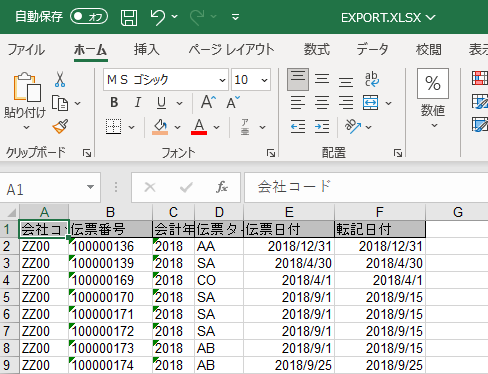
補足:
| 1. | 別名保存でExcelを保存してください。 |
画面(4)-1:
操作手順:
| 1. | |
「ローカルファイル」を押す。 |
画面(4)-2:
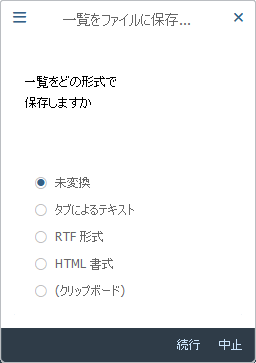
操作手順:
| 1. | 「未変換」を選択する。 | ||
| 2. | |
「続行」を押す。 |
画面(4)-3:
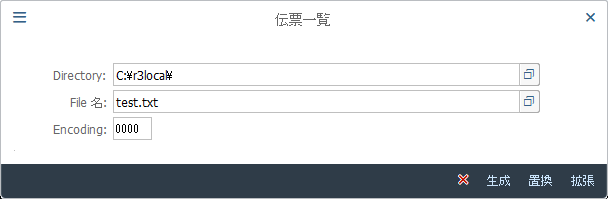
操作手順:
| 1. | {{Directory}} | ファイルの保存先を選択します。 | |
| 2. | {{File名}} | ファイル名称を入力します。 | |
| 3. |  |
「生成」を押す。 |
画面(4)-4:

操作手順:
| 1. | 画面、左下に表示される、メッセージを確認します。 |
画面(5)-1:
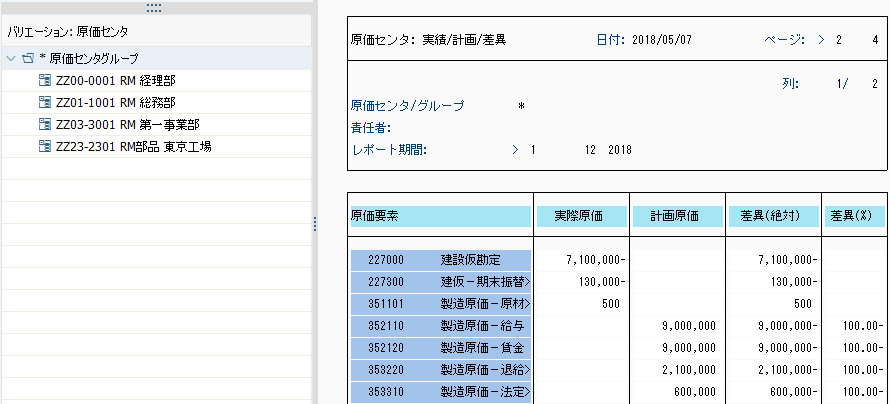
操作手順:
| 1. | |
「オプション/オフィス統合」を押す。 |
画面(5)-2:
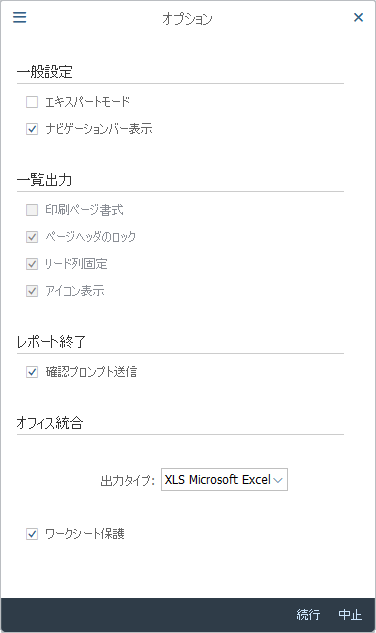
操作手順:
| 1. | {{出力タイプ}} | 'XLS Microsoft Excel'を選ぶ。 | |
| 2. | {ワークシート保護} | データを保護(編集不可)にする場合は、選択する。 | |
| 3. | |
「続行」を押す。 |
画面(5)-3:
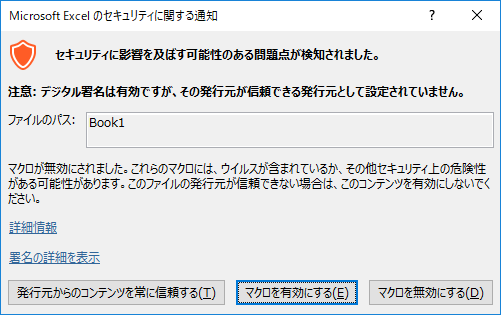
操作手順:
| 1. |  |
「マクロを有効にする」を押す。 |
画面(5)-4:
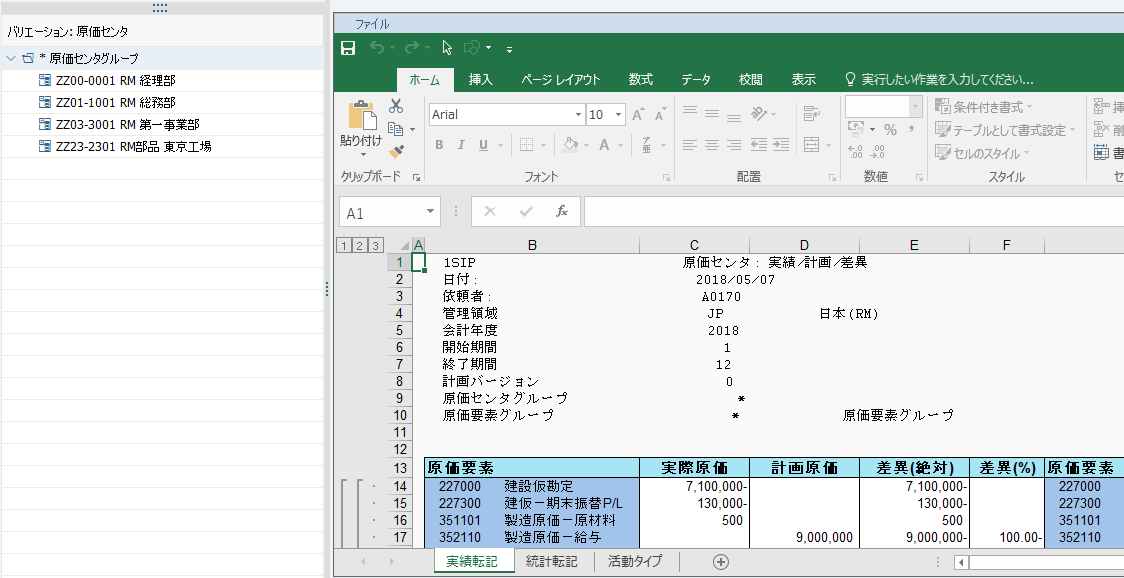
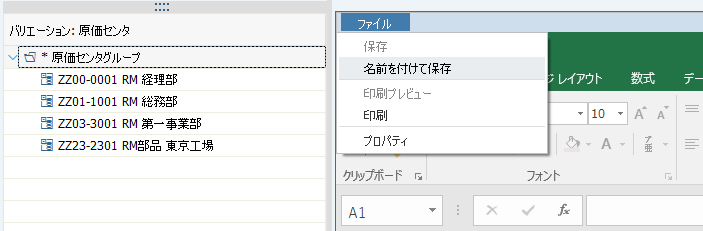
画面(5)-5:ファイルの保存
操作手順:
| 1. | メニュー:
ファイル > 名前を付けて保存 |
画面(5)-6:
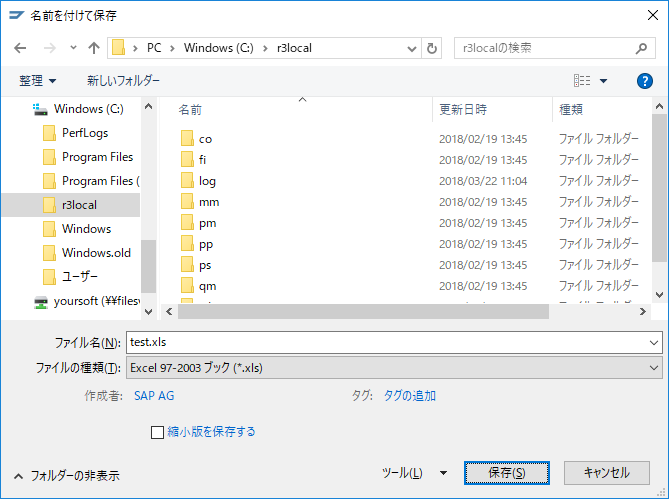
操作手順:
| 1. | {{ファイル名}} | 任意のファイル名を入力する。 | |
| 2. |  |
「保存」を押す。 |
画面(5)-7:
操作手順:
| 1. | |
一覧を終了するには、「オプション/オフィス統合」を押す。 |
画面(5)-8:
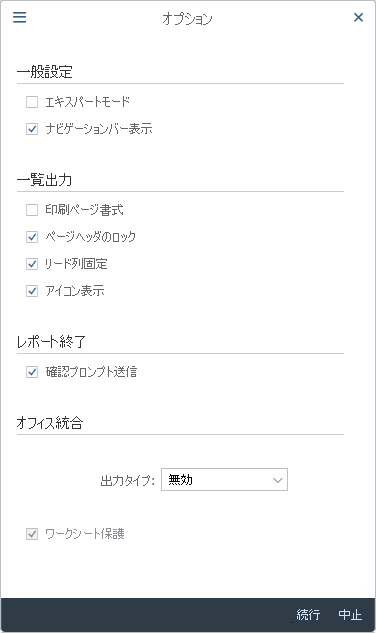
操作手順:
| 1. | {{出力タイプ}} | '無効'を選ぶ。 | |
| 2. | |
「続行」を押す。 |
Copyright(c) MITSUI KINZOKU YOURSOFT Inc.