バッチインプットのログを見る(YR990002)
メニュー: 追加:バッチインプット・アウトプット > バッチインプットのログを見る
処理概要: バッチインプットのログを参照する。エラーデータのみをダウンロードし再登録可能。
画面1:
操作手順:
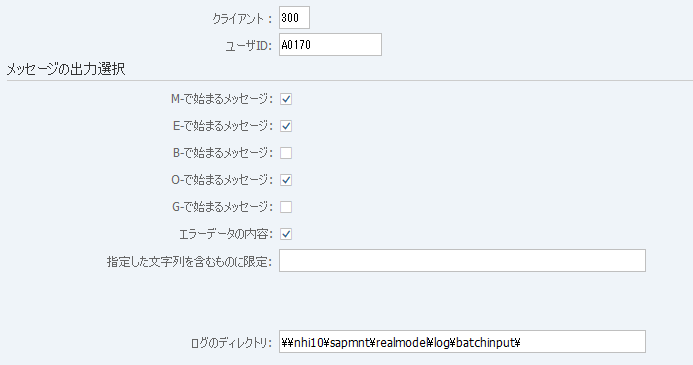
| 1. | {{クライアント}} | バッチインプットを行ったクライアントを入力する。 | |
| 2. | {{ユーザID}} | バッチインプットを行ったユーザを入力する。 | |
| メッセージの出力選択 | |||
| 3. | {M-で始まるメッセージ} | バッチインプットの一般メッセージを表示する場合、選択する。 | |
| 4. | {E-で始まるメッセージ} | エラーデータのメッセージを表示する場合、選択する。 | |
| 5. | {B-で始まるメッセージ} | (通常未使用)エラー時のログ表示指定項目内容を表示する場合、選択する。 | |
| 6. | {O-で始まるメッセージ} | 正常終了のメッセージを表示する場合、選択する。 | |
| 7. | {G-で始まるメッセージ} | (通常未使用)正常終了時のログ表示指定項目内容を表示する場合、選択する。 | |
| 8. | {エラーデータの内容} | エラーとなったバッチインプットのデータ内容を表示する場合、選択する。 | |
| 9. | {指定した文字列を含むものに限定} | メッセージパターン'O'または'E'のメッセージを、指定した文字列で検索し表示する場合、選択する。 | |
| 10. | {ログのディレクトリ} | 参照したいログが格納されている場所を入力する。 | |
| 11. |  |
「実行」を押す。 | |
画面2:
操作手順:
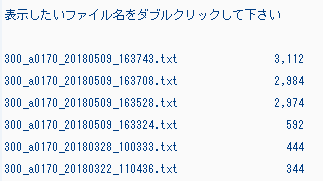
| 1. | {{ファイルの表示}} | 表示したいファイル名をダブルクリックする。 |
画面3:
操作手順:
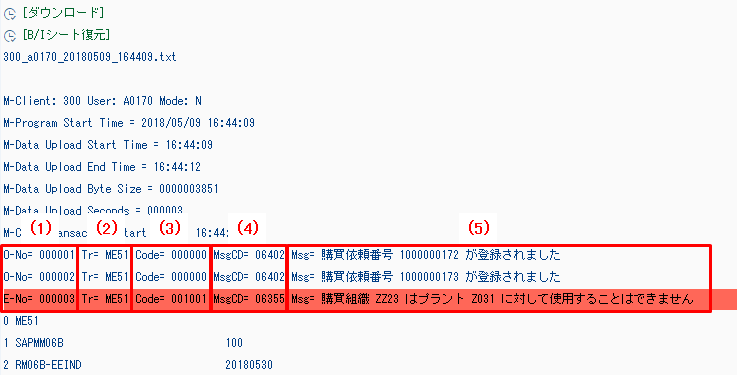
| 1. | メッセージ内容 | |
| (1)メッセージ種別 | ||
| (2)データ件数 | ||
| (3)トランザクションコード | ||
| (4)メッセージコード | ||
| (5)メッセージ | ||
| 2. | ログファイルをダウンロードする場合は、 をクリックします。 をクリックします。 |
|
 の名称で、C:\r3localに保存されます。 の名称で、C:\r3localに保存されます。 |
||
| 3. | エラーデータをExcelシートに復元する場合は、 をクリックします。 をクリックします。 |
画面4:
操作手順:
| 1. |  |
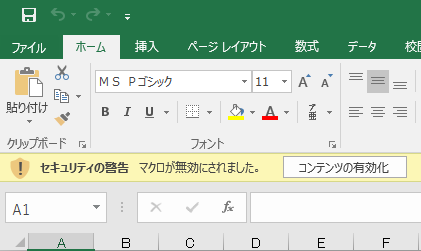
「コンテンツの有効化」を押す。 |
画面5:
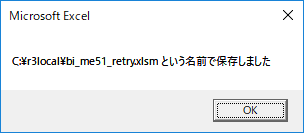
操作手順:
| 1. |  |
「OK」を押す。 |
画面6:

操作手順:
| 1. | C:\r3localに保存されます。 | |
| 2. | エラー箇所と判定されたセルは黄色および赤文字で表示されます。 |
Copyright(c) MITSUI KINZOKU YOURSOFT Inc.