バッチインプットの記録(YR990003)
メニュー: 追加:バッチインプット・アウトプット > バッチインプットの記録
処理概要: データの登録処理を行い、処理の記録をとり、バッチインプットシートを作成します。
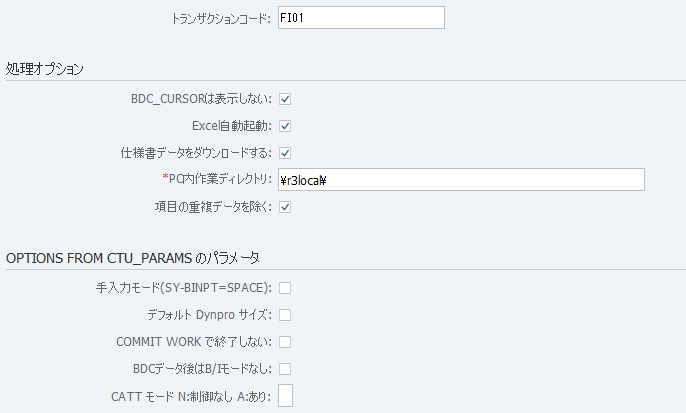
画面1:
操作手順:
| 1. | {{トランザクションコード}} | バッチインプットの記録をとりたいトランザクションコードを入力する。 | |
| 処理オプション | |||
| 2. | {BDC_CURSORは表示しない} | 記録中にマウスで入力項目にカーソルを移動すると、BDC_CURSORが記録される。余分なBDC_CURSORの記録があると非常に分かりづらいので、通常はチェックを付ける。 | |
| 3. | {Excel自動起動} | 記録終了後、エクセルを起動する場合はチェックをつける。 | |
| 4. | {仕様書データをダウンロードする} | 「PC内の作業ディレクトリ」の中にダウンロードする。トランザクション XXXX の場合は、XXXX_BI.TXTというファイル名にする。但しR/3のトランザクションの中には、/ : ? < > のファイル名として許されない文字を含んでいるので、これらの文字は ~ (チルダ)に置き換える。 | |
| 5. | {PC内の作業ディレクトリ} | 作成されたバッチインプットシートを格納する場所を入力する。 | |
| 6. | {項目の重複データを除く} | 記録中に、同じ画面/同じ項目に何度もデータを入力した場合、その分のバッチインプットデータが重複する為、重複データを除く。通常はチェックを付ける。 | |
| OPTIONS FROM CTU_PARAMSのパラメータ | |||
| 7. | {手入力モード(SY-BINPT=SPACE)} | 手入力モードで行う場合、選択する。 | |
| 8. | {デフォルトDynproサイズ} | CTU_PARAMS の DEFSIZE を指定する。 | |
| 8. | {COMMIT WORKで終了しない} | CTU_PARAMS の RACOMMIT を指定する。 | |
| 9. | {BDCデータ後はB/Iモードなし} | CTU_PARAMS の NOBIEND を指定する。 | |
| 10. | {CATTモード N:制御なし A:あり} | CTU_PARAMS の CATTMODE を指定する。 | |
| 11. |  |
「実行」を押す。 | |
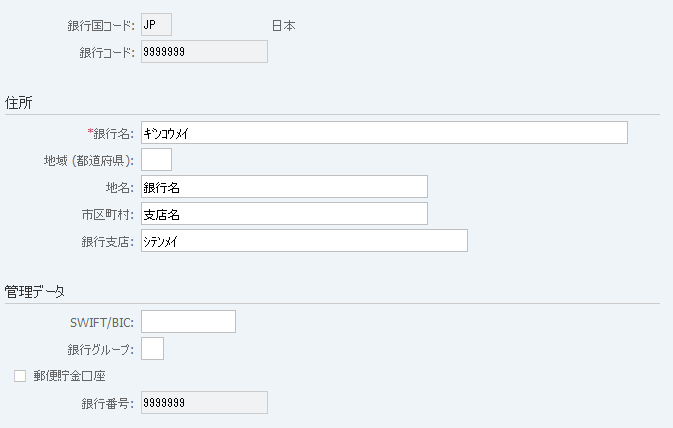
画面2:(例:FI01 銀行登録)

操作手順:
| 1. | 必要な情報を入力する。 | ||
| 2. | Enterキーを押す。 |
画面3:
操作手順:
| 1. | 必要な情報を入力する。 | ||
| 2. |  |
「保存」を押す。 |
画面4:
操作手順:
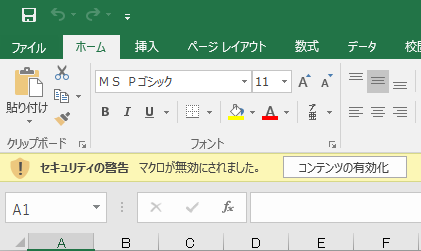
| 1. |  |
「コンテンツの有効化」を押す。 |
画面5:
操作手順:
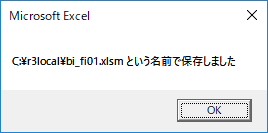
| 1. |  |
「OK」を押す。 |
画面6:
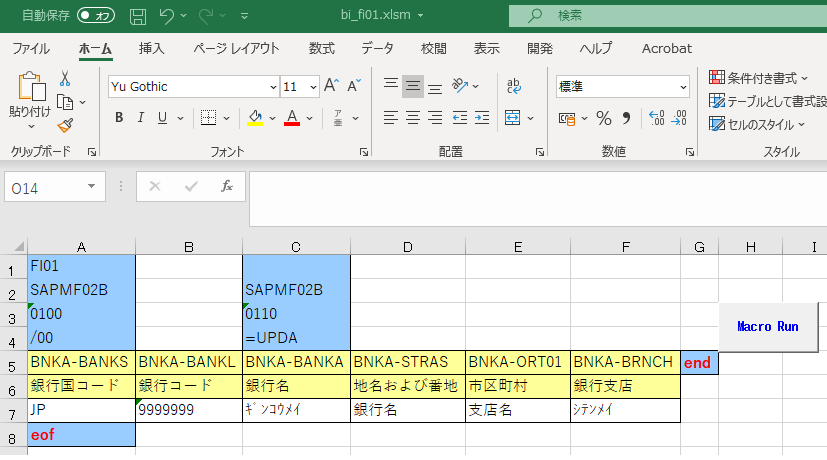
操作手順:
| 1. | c:\r3localに保存されています。 |
Copyright(c) MITSUI KINZOKU YOURSOFT Inc.