バッチアウトプット V2.0 (YR990018)
メニュー: 追加:バッチインプット・アウトプット > 汎用バッチアウトプット V2.0
処理概要: テーブルよりデータを抽出し、Excelにダウンロードします。
補足説明: 金額と数量の出力について(PDF)
画面1:
操作手順:
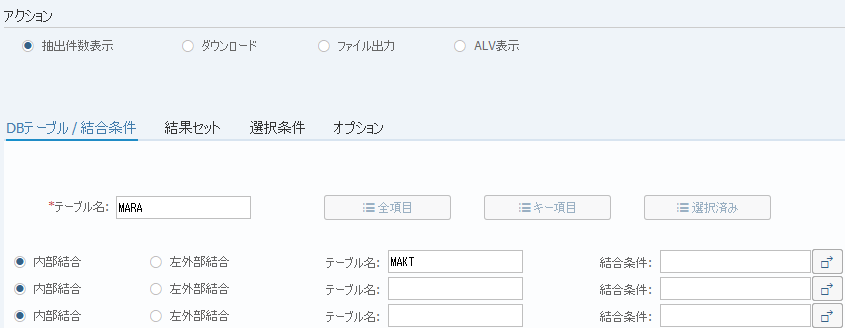
| アクション | |||
| 抽出件数表示 | テーブルデータ抽出件数の表示のみ行う。 | ||
| ダウンロード | 抽出データをローカルPCにダウンロードし、Excel形式で出力する。 | ||
| ファイル出力 | 抽出データをサーバにテキスト形式で保存する。 | ||
| ALV表示 | 抽出データをSAP ERP画面上にALVグリッドにて表示する。 | ||
 |
|||
| 1. | {{テーブル名}} | 基本となるテーブルを指定する。 | |
| 2. | 内部結合 | 上述1と後述2のテーブルの結合が、内部結合の場合はこちらを選択する。 | |
| 左外部結合 | 上述1と後述2のテーブルの結合が、左外部結合の場合はこちらを選択する。 | ||
| 3. | {テーブル名} | 上述1のテーブルに対して結合するテーブルを指定する。 | |
| 4. |
 |
「全項目」を押す。 | |
説明:
| テーブル結合条件の指定 (一部内容を省略して表示) |
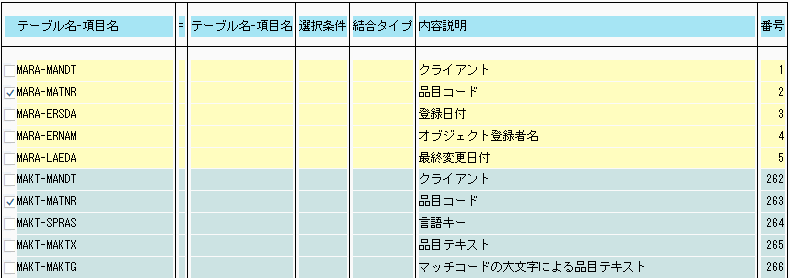
画面2:
操作手順:
| 1. | {番号} | 結合する項目を両方選択する。 | |
| 2. |  |
「コピー」を押す。 (結合条件が設定される) | |
| 3. | メニュー: 追加 > 中止 | 「中止」を選択する。 (画面1に戻る) |
補足:
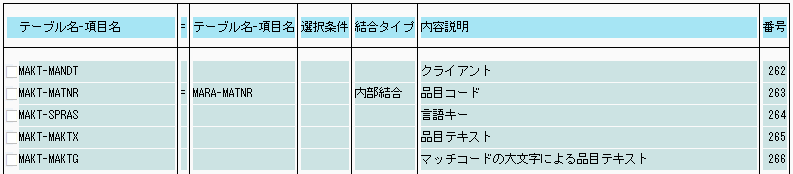
| 1. | 結合条件が設定されると 上図の欄に条件が表示されます。 |
説明:
| 値指定での抽出条件指定する。(以下は画面1で
を押したときの画面) |
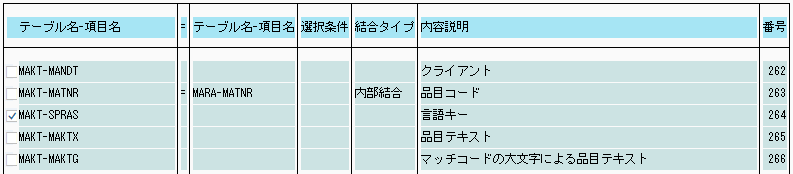
画面3:
操作手順:
| 1. | {番号} | 値指定で抽出する項目を選択する。 | |
| 2. |
|
「コピー」を押す。 |
画面4:
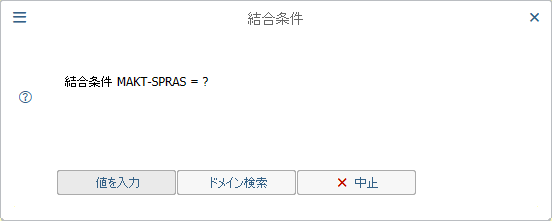
操作手順:
| 1. |  |
「値を入力」を押す。 |
画面5:
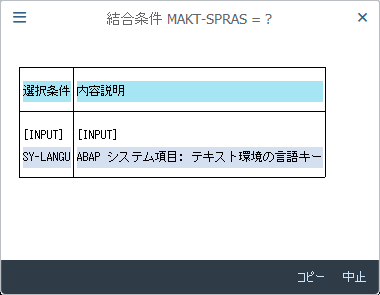
操作手順:
| 1. | {{選択条件}} | [INPUT]を選択する。 | |
| 2. |
 |
「コピー」を押す。 |
補足:
| 1. | 固定値での条件指定ではなく、 ログイン言語で抽出する場合は、「SY-LANGU」を選択して下さい。 |
説明:
| ここで表示される画面は、画面3で選択した項目によって変わります。 |
画面6:
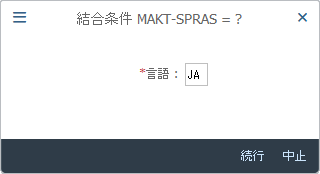
操作手順:
| 1. | {{言語}} | 固定値の抽出条件となる値を入力する。 | |
| 2. |
 |
「続行」を押す。 (抽出条件が設定される) |
補足:
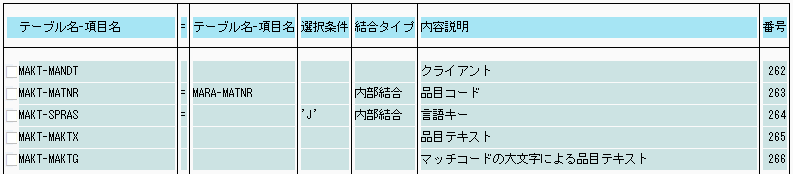
| 1. | 固定値の抽出条件が設定されると、上図の欄に条件が表示されます。 |
説明:
| テーブル結合条件の指定 (ドメイン検索)する。(以下は画面1で
を押したときの画面) |
画面7:
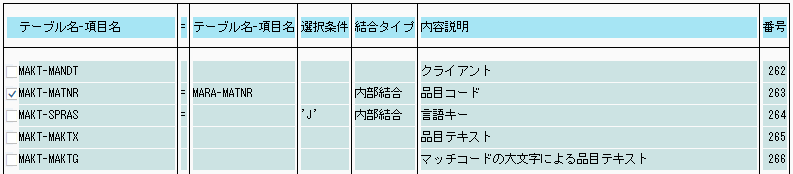
操作手順:
| 1. | {番号} | 結合する項目を選択する。 | |
| 2. |
|
「コピー」を押す。 |
補足:
| 1. | ここでの操作は画面2の操作の簡易版です。 | |
| テーブルの項目を1つだけした場合、その項目と同じドメインの項目を検索し、見つかった中から相手を選択することができます。 |
画面8:
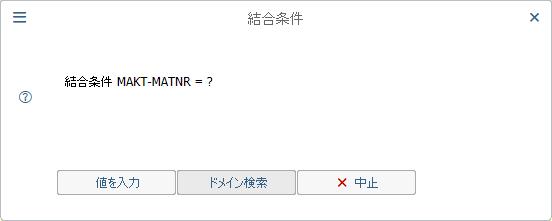
操作手順:
| 1. |
 |
「ドメイン検索」を押す。 |
画面9:
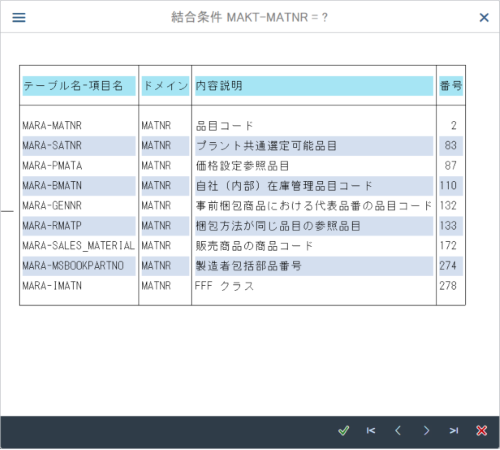
操作手順:
| 1. | {{テーブル名-項目名}} | 結合する項目選択する。 | |
| 2. |
 |
「コピー」を押す。 (結合条件が設定される) |
説明:
テーブル結合条件の指定 (キー項目のみ表示での指定方法)する。(以下は画面1で を押したときの画面) を押したときの画面) |
画面10:
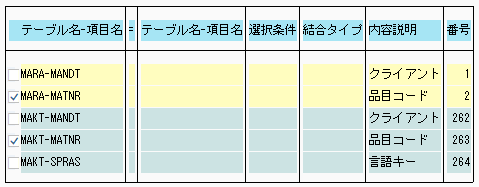
操作手順:
| 1. | {番号} | 結合する項目を両方選択する。 | |
| 2. |
|
「コピー」を押す。 (結合条件が設定される) | |
| 3. | メニュー: 追加 > 中止 | 「中止」を選択する。 (画面1に戻る) |
補足:
| 1. | ここでの操作は画面2~9の簡易版です。 | |
| 表示される項目の一覧が、各テーブルからキー項目のみに限られます。 | ||
| 操作方法も画面2~9と同じです。 |
説明:
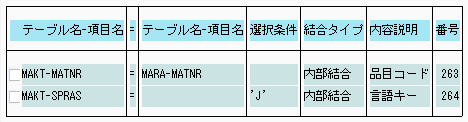
テーブル結合条件のメンテナンス(確認と削除方法)。(以下は画面1で を押したときの画面) を押したときの画面) |
画面11:
操作手順:
| 1. | {番号} | 結合条件を削除する項目を選択する。 | |
| 2. |
|
「コピー」を押す。 (結合条件が削除される) | |
| 3. | メニュー: 追加 > 中止 | 「中止」を選択する。 (画面1に戻る) |
説明:
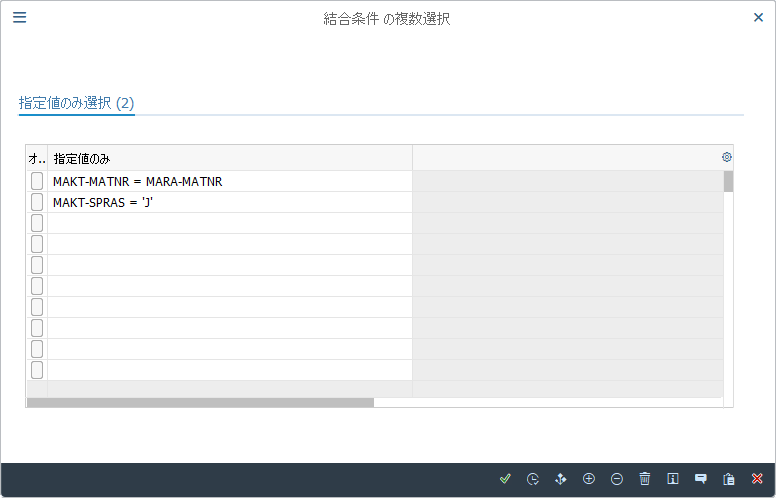
テーブル結合条件のメンテナンス (手入力での設定方法)。(以下は画面1で を押したときの画面) を押したときの画面) |
画面12:
操作手順:
| 1. | {指定値のみ} | 結合条件を手入力する | |
| 2. |  |
「コピー」を押す。 (画面1に戻る) |
説明:
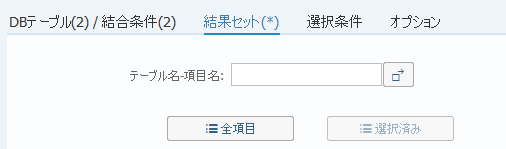
出力項目の定義方法。(以下は画面1で タブを選択したときの画面) タブを選択したときの画面) |
画面13:
操作手順:
| 1. |
|
「全項目」を押す。 |
画面14:
操作手順:
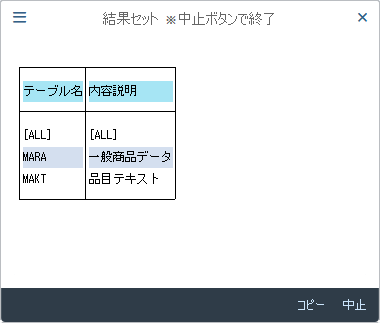
| 1. | {テーブル名} | 次画面で項目を選択するためのテーブルを選択する。 すべてのテーブルを対象とするには[ALL]を選択する。 |
|
| 2. |
|
「コピー」を押す。 |
画面15:
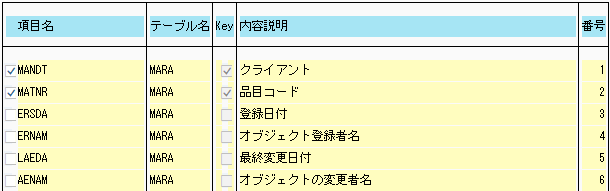
操作手順:
| 1. | {番号} | 出力する項目を選択する。 (最大250項目まで選択可能) | |
| 2. |
|
「コピー」を押す。 (出力項目としてセットされる) |
説明:
| 出力項目のメンテナンス(確認と削除方法)(以下は画面13でを押したときの画面) |
画面16:
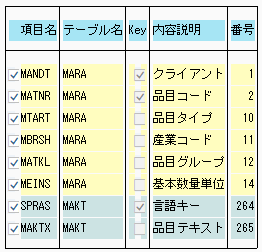
操作手順:
| 1. | {番号} | 出力させない項目の選択を解除する。 | |
| 2. |
|
「コピー」を押す。 (選択が解除され、画面13に戻る) |
説明:
| 出力項目のメンテナンス (手入力での設定方法)。(以下は画面13でを押したときの画面) |
画面17:
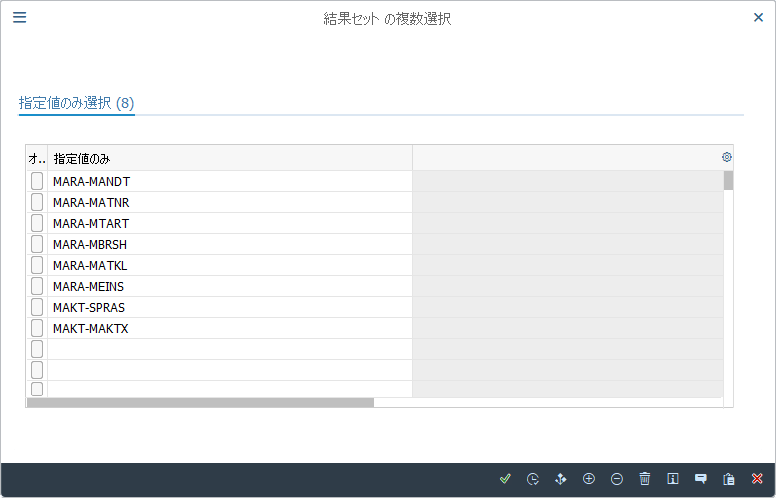
操作手順:
| 1. | {指定値のみ} | 出力項目を手入力する | |
| 2. | |
「コピー」を押す。 (画面13に戻る) |
説明:
データ抽出条件項目の選択。(以下は画面1で タブを選択したときの画面) タブを選択したときの画面) |
画面18:
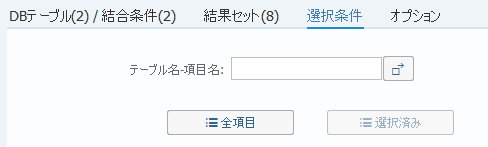
操作手順:
| 1. | |
「全項目」を押す。 |
画面19:
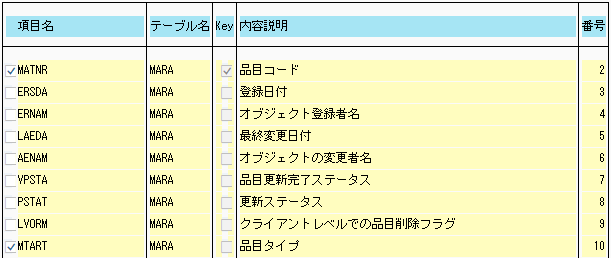
操作手順:
| 1. | {番号} | 抽出条件として使用する項目を選択する。 | |
| 2. |
|
「コピー」を押す。 (画面18に戻る) |
補足:
| 1. | ここで選択できる項目は、内部結合したテーブルのみに限られます。 | |
| 外部結合したテーブルについては選択できません。 | ||
| 外部結合したテーブルに抽出条件を設定する場合には、画面6のように静的な抽出条件として設定することは可能です。 |
説明:
データ抽出条件の入力。(以下は画面1で を押したときの画面) を押したときの画面) |
画面20:
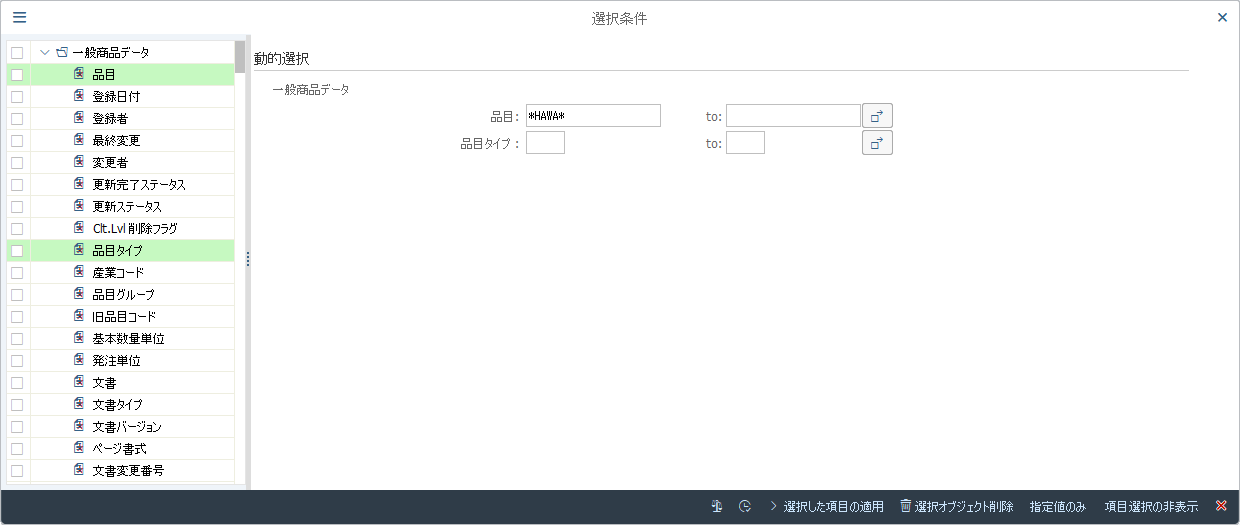
操作手順:
| 1. | |
「実行」を押す。 (画面18に戻る) |
補足:
| 1. | 抽出条件が設定されると、タブの表示がより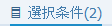 に変わる。 に変わる。 |
説明:
実行オプションの指定。(以下は画面1で タブを選択したときの画面) タブを選択したときの画面) |
画面21:
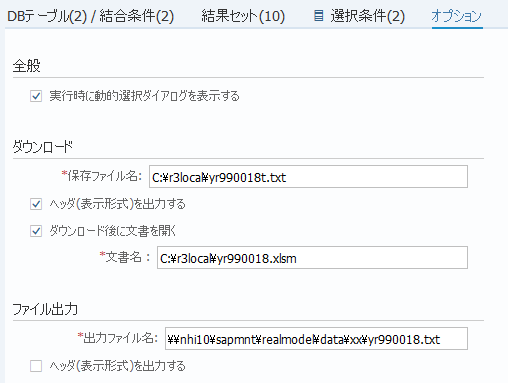
操作手順:
| 全般 | |||
| 1. | 実行時に動的選択ダイアログを表示する | 「実行」を押したときに、抽出条件項目の範囲指定画面(画面21)を表示させる場合に選択する。 | |
| ダウンロード | (アクションに「ダウンロード」を指定した場合の実行オプション) | ||
| 2. | {{保存ファイル名}} | ローカルマシンにダウンロードするテキストデータの保存先を指定する | |
| 3. | ヘッダ(表示形式)を出力する | ダウンロードするテキストファイルにヘッダテキストを出力する場合に選択する。 | |
| 4. | ダウンロード後に文書を開く | テキストデータをローカルマシンにダウンロードした後に、Excelマクロを起動する場合に選択する。 | |
| 5. | {{文書名}} | テキストファイルダウンロード後に開くExcelファイルを選択する。 | |
| ファイル出力 | (アクションに「ファイル出力」を指定した場合の実行オプション) | ||
| 6. | {{出力ファイル名}} | 出力ファイルを格納するサーバの保存先を指定する。 | |
| 7. | ヘッダ(表示形式)を出力する | 出力するテキストファイルにヘッダテキストを出力する場合に選択する。 | |
| 8. |  |
「実行」を押す。 | |
画面22:
操作手順:
| 動的選択 | |||
| 1. | {{条件}} | 抽出条件を入力する。 | |
| 2. | |
「実行」を押す。 | |
説明:
| ここではアクションに「ダウンロード」を指定した場合の操作を示す。 |
画面23:
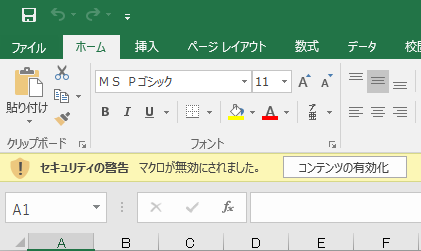
操作手順:
| 1. |
 |
「コンテンツの有効化」を押す。 |
画面24:

補足:バリアント登録について
| 1. | このプログラムはレポートタイプですので、バリアント保存ができます。 | |
| 動的選択ダイアログボックス(画面20)から入力した値も保存します。 | ||
| ただし、選択条件タブ(画面18)で指定していない選択条件項目は、 バリアントを取り込んでも値を反映しません。 |
Copyright(c) MITSUI KINZOKU YOURSOFT Inc.