メニューに戻る No.09-01-01
残高確認表(YAFI0001)
メニュー選択: 会計管理 > 財務会計 > 追加:伝票印刷 > 残高確認書
画面1-1 (抽出条件):
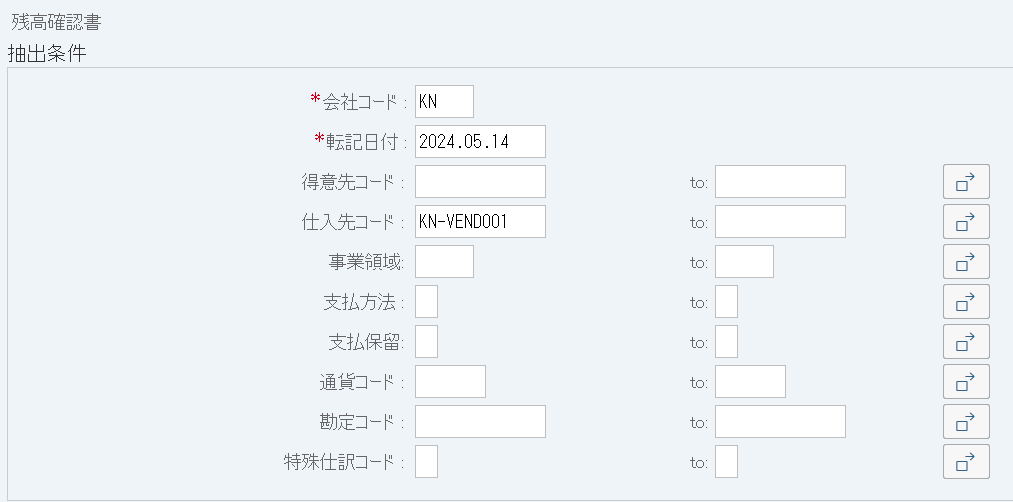
入力手順:
| |
1. |
|
一覧を作成する会社コード |
| |
2. |
|
指定した日付時点での未決済データ作成 |
| |
3. |
{得意先コード} |
一覧を作成する得意先コード |
| |
4. |
{仕入先コード} |
一覧を作成する仕入先コード |
| |
5. |
|
一覧を作成する事業領域 |
| |
6. |
|
一覧を作成する支払方法 |
| |
7. |
|
一覧を作成する支払保留 |
| |
8. |
{通貨コード} |
一覧を作成する通貨コード |
| |
9. |
|
一覧を作成する勘定コード |
| |
10. |
|
一覧を作成する特殊仕訳コード |
| |
11. |
 |
「実行」を押すと、Excelが起動、帳票が印刷されます |
画面1-2 (出力管理):

入力手順:
画面1-3 (後処理選択):
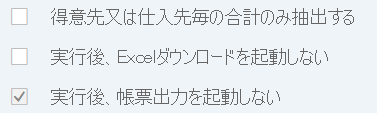
入力手順:
| |
2. |
|
Excelレポートを出力しない。(帳票印刷のみ) |
| |
3. |
|
帳票を印刷しない。(Excelレポート印刷のみ) |
画面1-4 (処理対象選択):
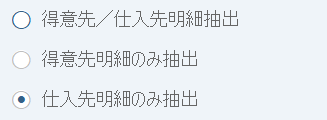
入力手順:
| |
1. |
{得意先/仕入先明細抽出} |
得意先・仕入先未決済明細を抽出 |
| |
2. |
{得意先明細のみ抽出} |
得意先未決済明細のみを抽出 |
| |
3. |
{仕入先明細のみ抽出} |
仕入先未決済明細のみを抽出 |
注意点:
| |
1. |
処理対象で「得意先/仕入先明細抽出」を選択した場合は、抽出条件の「得意先コード」・「仕入先コード」両方を入力 |
| |
|
全ての場合は、抽出条件の「得意先コード」・「仕入先コード」に“*”を入力 |
| |
2. |
処理対象で「得意先明細のみ抽出」を選択した場合は、抽出条件の「得意先コード」が有効。 |
| |
3. |
処理対象で「仕入先明細のみ抽出」を選択した場合は、抽出条件の「仕入先コード」が有効。 |
画面2:
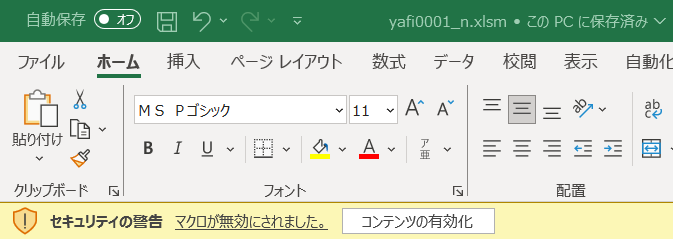
操作手順:
| |
1. |
 |
「コンテンツの有効化」を押すと、残高確認書レポートが作成されます。 |
画面3-1(残高取引先別計/シート名:Sheet2)

画面3-2(残高明細/シート名:Sheet3)

注意点:
| 1. |
シートが2つあり「Sheet3」残高明細,「Sheet2」残高合計が同時に作成されます。 |
| 2. |
得意先(仕入先),通貨コード別に小計が出力されます。 |
Copyright(c) MITSUI KINZOKU YOURSOFT Inc.