メニューに戻る No.03-02-07
外為取引仕向送金取組(ZZFI0003)
メニュー選択: 会計管理 > 財務会計 > 追加:機能-債権管理 > 外為取引仕向送金取組
注意点:
1.銀行からのデータファイル(テキスト形式)を使用します。処理前にデータが受信されている事を確認下さい。
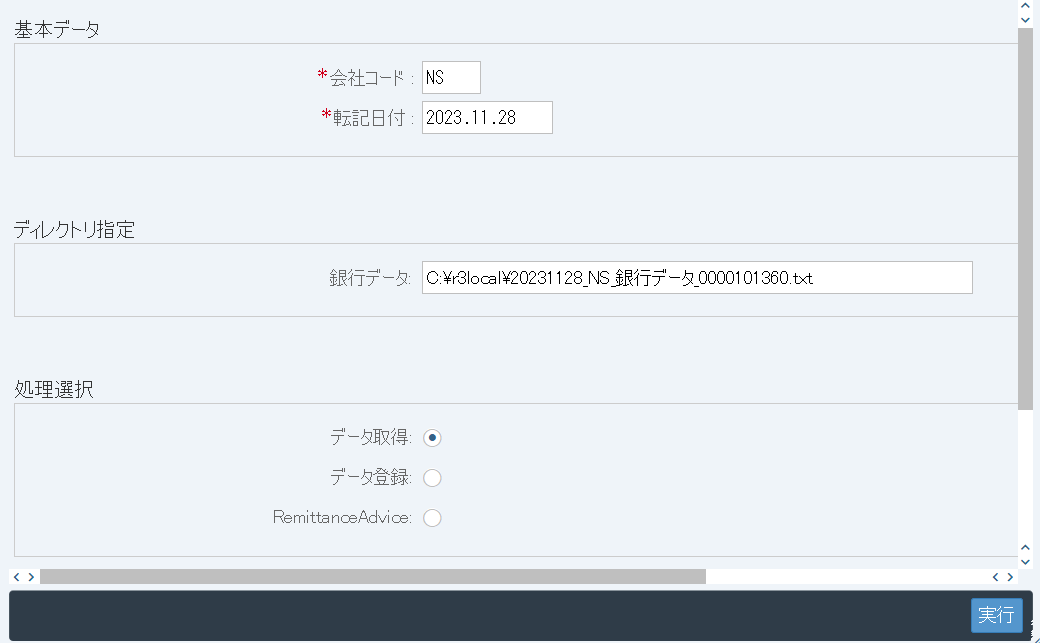
画面1:
入力手順:
| 1. | {{会社コード}} | 会社コード | |
| 2. | {{転記日付}} | 支払日 | |
| 3. | {{銀行データ}} | 銀行からの仕向送金結果ファイルを選択 | |
| 4. | {{処理選択}} | 「データ取得」を選択 | |
| 5. |  |
「実行」を押すと、Excelが起動します |
注意点:
| 1. | 銀行データは、保存されている場所及びファイル名を指定して下さい。 |
画面2:
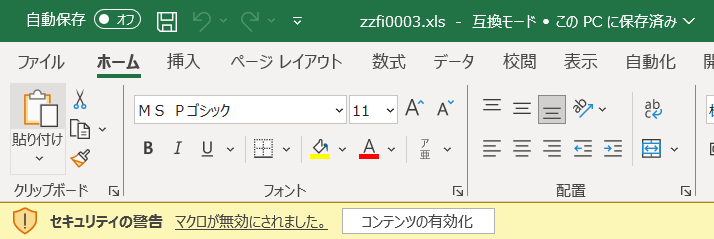
操作手順:
| 1. |  |
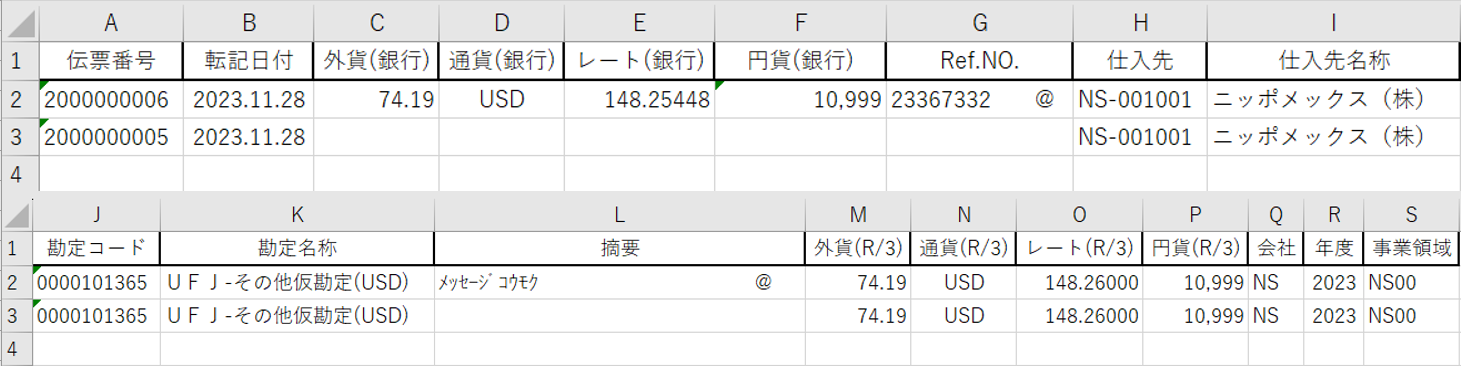
「コンテンツの有効化」を押すと、外貨出金情報が作成されます。 |
画面3:
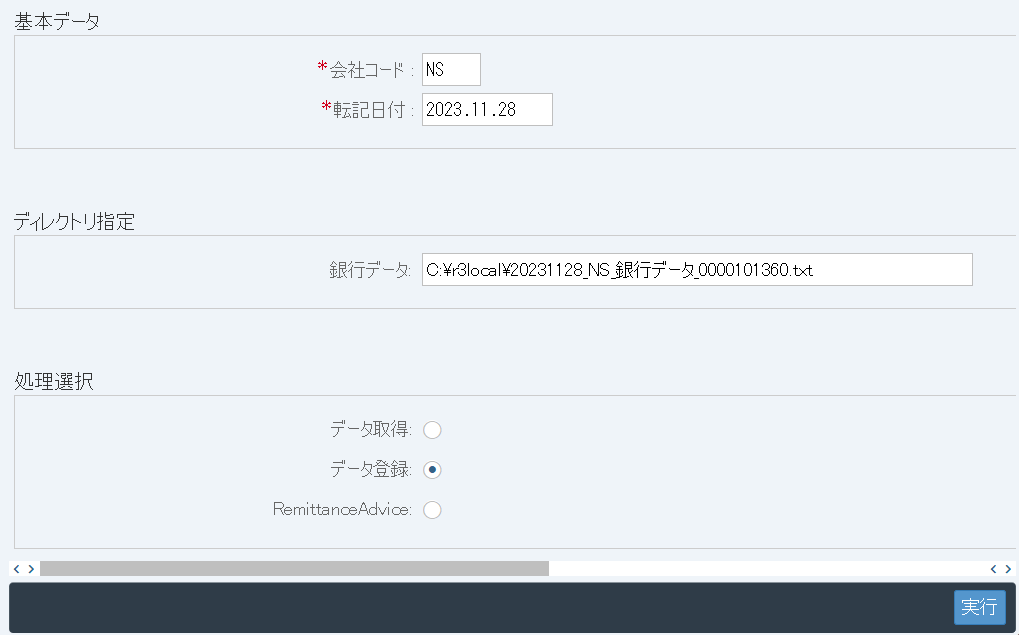
画面4:
入力手順:
| 1. | {{会社コード}} | 会社コード | |
| 2. | {{転記日付}} | 支払日 | |
| 3. | {{銀行データ}} | 銀行からの仕向送金結果ファイルを選択 | |
| 4. | {{処理選択}} | 「データ登録」を選択 | |
| 5. | |
「実行」を押すと、Excelが起動します |
注意点:
| 1. | データ登録処理を実行すると、支払処理(F110)に発生した預金仮勘定を決済し、レートの洗替えを行います。 |
| 2. | 銀行データは使用しませんが、何か値を入力して下さい。 |
画面5:
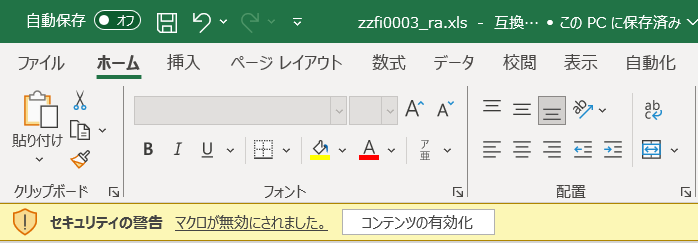
操作手順:
| 1. | |
「コンテンツの有効化」を押すと、外貨出金情報が作成されます。 |
画面6:

画面7:
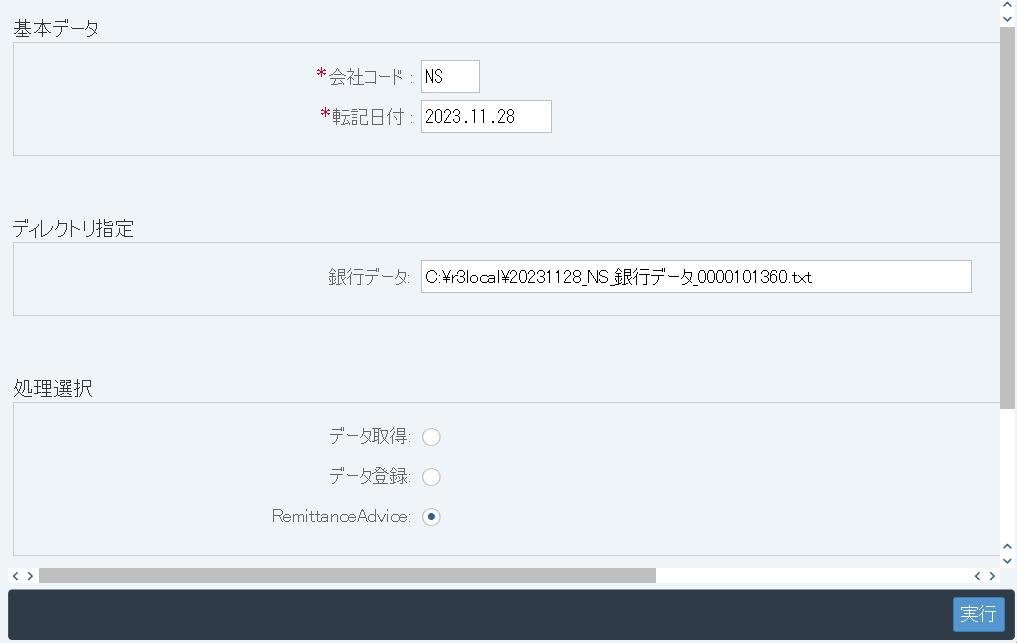
操作手順:
| 1. | {{会社コード}} | 会社コード | |
| 2. | {{転記日付}} | 支払日 | |
| 3. | {{銀行データ}} | 銀行からの仕向送金結果ファイルを選択 | |
| 4. | {{処理選択}} | 「Remittance Advice」を選択 | |
| 5. | |
「実行」を押すと、Excelが起動します |
補足:
| 1. | 「データ登録」処理実行後レポートが必要な場合は「RemittanceAdvice」選択し、Excelを起動してください。 |
| 転記日付で指定した支払日のレポートが出力されます。 |
| 2. | Remittance Adviceの印刷が必要な場合は、下記のExcelシートをダウンロードし画面7実行でダウンロードさ |
| れたExcelデータをシート「ZZFI0003」に貼付け、シート「Report」を印刷してください。 |
Remittance Advice ダウンロード → RemittanceAdvice_Print.xls (約170KB)
Copyright(c) MITSUI KINZOKU YOURSOFT Inc.