メニューに戻る No.01-02-01
モデル伝票登録(F-01)
メニュー: 会計管理 > 財務会計 > 総勘定元帳 > 伝票入力 > 参照伝票 > モデル伝票
処理概要: 伝票の雛形として、モデル伝票を登録します。
注意点:
| 1. | モデル伝票番号は会計年度ごとに管理ができます。 | |
| 2. | 違う会計年度で同じモデル伝票番号を使用すると運用ミスが発生しますので以下のように管理して下さい。 | |
| (1)モデル伝票は番号で管理をして下さい。 | ||
| (2)間違えて違う会計年度でモデル伝票を登録してしまった場合は、どちらかを必ず削除して下さい。 | ||
| 3. | モデル伝票は元帳グループを指定することができません。 |
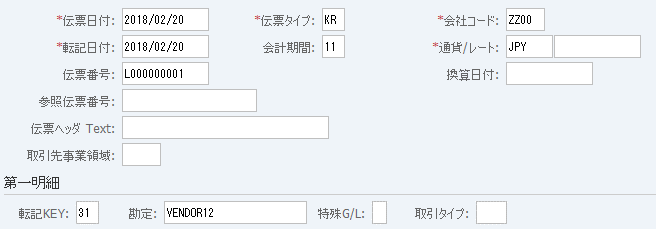
画面1: 会計伝票のヘッダ情報と第一明細の転記キー、勘定コードを入力します。
操作手順:
| 1. | {{伝票日付}} | 任意の日付を入力する。(メモ代わりに使用) | |
| 2. | {{伝票タイプ}} | 伝票を分類するコードを入力する。(Ex. 'KR'支払伝票) | |
| 3. | {{会社コード}} | 伝票を管理する会社コードを入力する。(通常は自社の会社コード) | |
| 4. | {{転記日付}} | 伝票を管理する日付を入力する。(Ex. 2018年2月分の伝票ならば'2018/02/xx'と入力) | |
| 5. | {会計期間} | 伝票を管理する会計期間を入力する。(転記日付より自動に計算される) | |
| 6. | {{通貨}} | 明細額を管理する通貨コード,外貨入力の場合は変更する。(Ex. 'JPY'日本円) | |
| 7. | {レート} | 外貨入力をする場合のレートを入力する。(自国通貨の場合は不要) | |
| 8. | {{伝票番号}} | モデル伝票を管理する番号を入力する。(採番方法にしたがって入力) | |
| 9. | {伝票ヘッダText} | 伝票の摘要を入力する。(Ex. 'XX月分通信費支払') | |
| 第一明細 | |||
| 10. | {{転記KEY}} | 第一明細の明細管理キーを入力する。(Ex. '31'仕入先) | |
| 11. | {{勘定}} | 第一明細の勘定コードを入力する。 | |
| 12. | 「Enter」キーを押す。 | ||
注意点:
| 1. | 転記KEYによって、勘定入力項目が得意先コード、仕入先コード又は一般勘定となります。 |
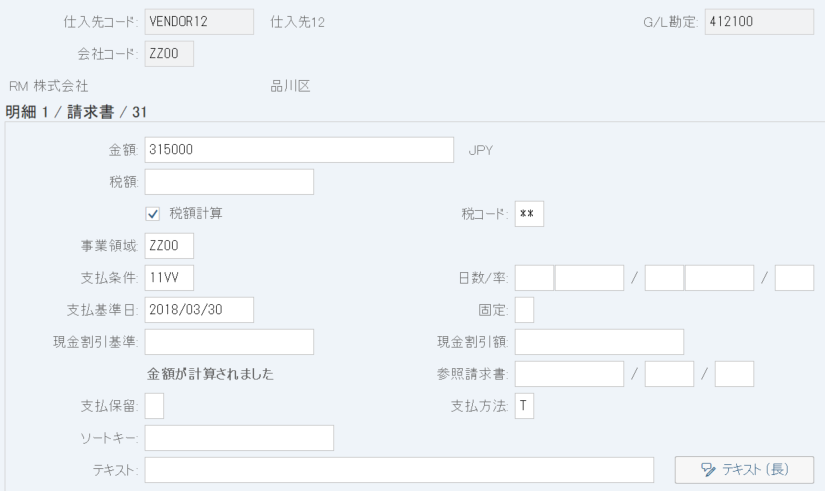
画面2: 第一明細の金額や組織情報などを入力します。
操作手順:
| 1. | {{金額}} | 明細金額を入力する。 | |
| 2. | {{税額計算}} | 消費税計算を自動に行う場合、選択する。 | |
| 3. | {{事業領域}} | 明細に対する事業領域を入力する。 | |
| 4. | {{支払方法}} | 明細が支払われる方法を入力する。(Ex. 'T'銀行振込) | |
| 5. |  |
支払明細に銀行情報を入力する場合、「追加詳細」を押す。 ※追加詳細が不要の場合。画面4へ |
注意点:
| 1. | 前画面で入力した勘定コードによって、画面構成が異なります。 |
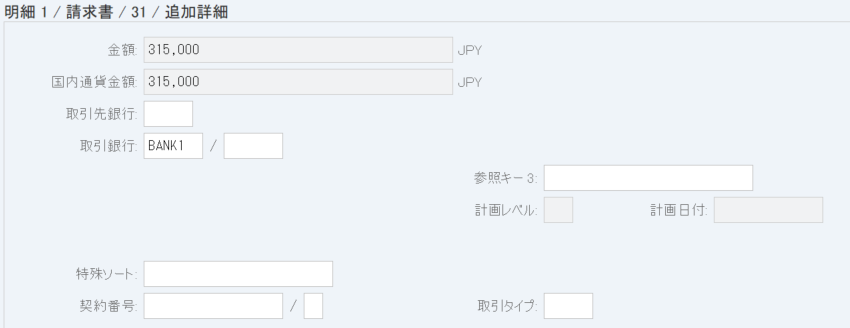
画面3: 第一明細の追加情報を入力します。
操作手順:
| 1. | {取引銀行} | 自社の払出銀行を入力する。 | |
| 2. | |
「追加詳細」を押す。 |
注意点:
| 1. | 必要な入力項目が画面2に表示されていなくても、画面3で表示される場合があります。 |

操作手順:
| 次明細 | |||
| 1. | {{転記KEY}} | 第二明細の明細管理キーを入力する。(Ex. '40'借方転記) | |
| 2. | {{勘定}} | 第二明細の勘定コードを入力する。 | |
| 3. | 「Enter」キーを押す。 | ||
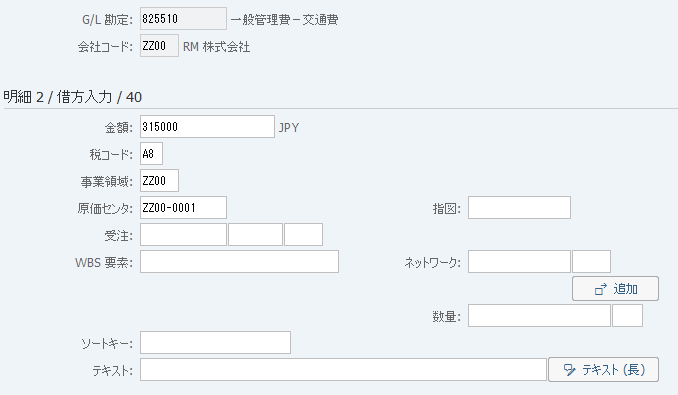
画面5: 第二明細の金額や組織情報などを入力します。
操作手順:
| 1. | {{金額}} | 明細金額を入力する。(最終明細の場合、'*'を入力するとバランスする金額が自動入力されます) | |
| 2. | {{税コード}} | 税コードを入力する。(Ex. 'A8' 課税仕入8%) | |
| 3. | {{原価センタ}} | 原価センタを入力する。(コストを管理する組織) | |
| 4. | その他必要な項目を入力する。(Ex. 原価勘定ならば原価センタ等) | ||
| 5. | メニュー: 追加 > ジャンプ > 伝票概要 |
補足:
| 1. | 次明細がある場合は、画面4~5を繰り返す。 |
画面6: 伝票を転記する前に伝票概要画面で内容を確認します。
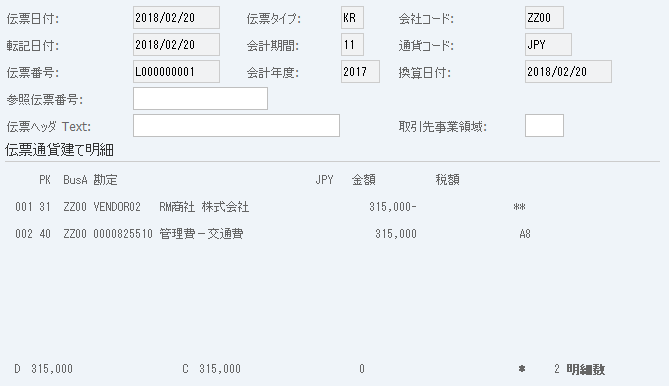
操作手順:
| 1. |  |
「転記」を押す。 |
注意点:
| 1. | モデル伝票は貸借の金額が一致しなくても転記は可能です。 |
Copyright(c) MITSUI KINZOKU YOURSOFT Inc.