メニューに戻る No.01-03-02
消込転記(F-04)
メニュー: 会計管理 > 財務会計 > 総勘定元帳 > 伝票入力 > 消込転記
処理概要: 仕訳入力を行い該当する未消込明細を選択し消込します。
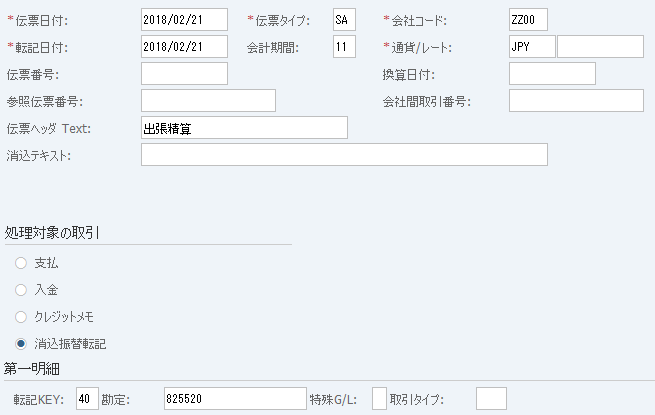
画面1:
操作手順:
| 1. | {{伝票日付}} | 任意の日付を入力する。(メモ代わりに使用) | |
| 2. | {{伝票タイプ}} | 伝票を分類するコードを入力する。(Ex. 'SA'一般会計伝票) | |
| 3. | {{会社コード}} | 伝票を管理する会社コードを入力する。(通常は自社の会社コード) | |
| 4. | {{転記日付}} | 伝票を管理する日付を入力する。(Ex.2018年2月分の伝票ならば'2018/02/xx'と入力) | |
| 5. | {会計期間} | 伝票を管理する会計期間を入力する。(転記日付より自動に計算される) | |
| 6. | {{通貨}} | 明細額を管理する通貨コード、外貨入力の場合は変更する。(Ex. 'JPY'日本円) | |
| 7. | {レート} | 外貨入力をする場合のレートを入力する。(自国通貨の場合は不要) | |
| 8. | {伝票ヘッダText} | 伝票の摘要を入力する。(Ex. 'XX月分出張旅費精算') | |
| 9. | {消込テキスト} | 消込明細に入力する摘要を入力する。 | |
| 処理対象の取引 | |||
| 10. | {{消込振替転記}} | 選択する。 | |
| 第一明細 | |||
| 11. | {{転記KEY}} | 第一明細の明細管理キーを入力する。(Ex.'40'借方転記) | |
| 12. | {{勘定}} | 第一明細の勘定コードを入力する。 | |
| 13. | 「Enter」キーを押す。 | ||
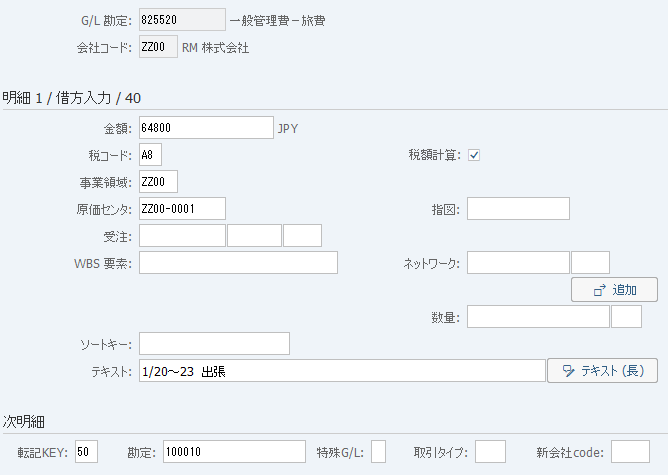
画面2:
操作手順:
| 1. | {{金額}} | 明細金額を入力する。 | |
| 2. | {{税コード}} | 明細に対する消費税コードを入力する。(Ex.'A8'課税仕入8%) | |
| 3. | {税額計算} | 消費税の自動計算を行う場合、選択する。 | |
| 4. | {{原価センタ}} | 明細を管理する原価センタを入力する。 | |
| 5. | {ソートキー} | 明細に対するソートキーを入力する。 | |
| 6. | {テキスト} | 明細に対する摘要を入力する。 | |
| 次明細 | |||
| 7. | {{転記KEY}} | 第二明細の明細管理キーを入力する。(Ex.'50'貸方転記) | |
| 8. | {{勘定}} | 第二明細の勘定コードを入力する。 | |
| 9. | 「Enter」キーを押す。 | ||
注意点:
| 1. | 前画面で入力した勘定コードによって、画面構成/入力必須/任意が多少異なります。 | |
| 2. | 本マニュアルでは2明細入力後、消込明細を呼び出す手順です。(1明細の場合。 画面5へ) |
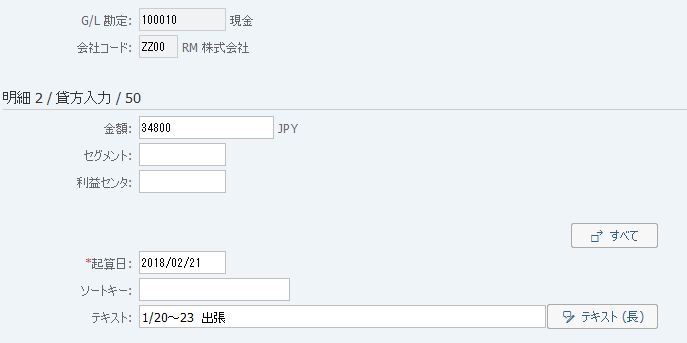
画面3:
操作手順:
| 1. | {{金額}} | 明細金額を入力する。 | |
| 2. | {{起算日}} | 金利計算の基準になる日付を入力する。(現金および銀行勘定コードなどで使用) | |
| 3. | {ソートキー} | 明細に対するソートキーを入力する。 | |
| 4. | {テキスト} | 明細に対する摘要を入力する。 | |
| 5. |  |
「すべて」を押す。 |
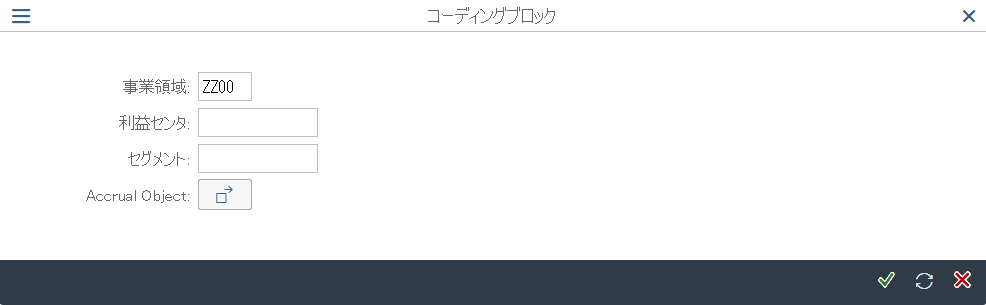
画面4:
操作手順:
| 1. | {{事業領域}} | 明細に対する事業領域を入力する。 | |
| 2. |
 |
「続行」を押す。 |
操作手順:
| 1. |  |
「未消込明細選択」を押す。 |
画面6:
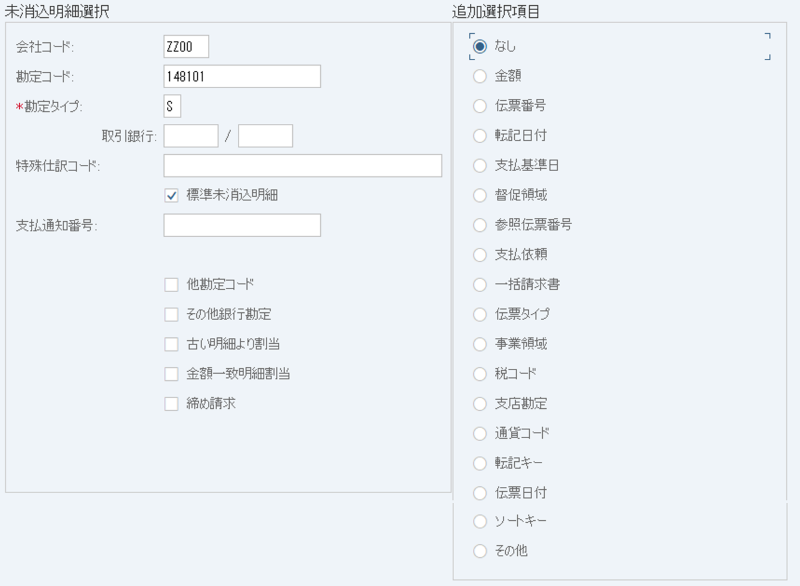
操作手順:
| 未消込明細選択 | |||
| 1. | {{会社コード}} | 未消込を管理する会社コードを入力する。 | |
| 2. | {{勘定コード}} | 消込を行う勘定コードを入力する。 | |
| 3. | {{勘定タイプ}} | 'S'(総勘定元帳勘定)であることを確認する。 | |
| 追加選択項目 | |||
| 4. | {追加選択項目} | 未消込明細を抽出する時の絞込み条件を選択する。 | |
| 5. |  |
「未消込明細処理」を押す。 | |
注意点:
| 1. | 画面6では、未消込明細の抽出条件に'伝票番号'を選択しています。条件を設定しない('なし'を選択)場合。 画面8へ |
画面7:
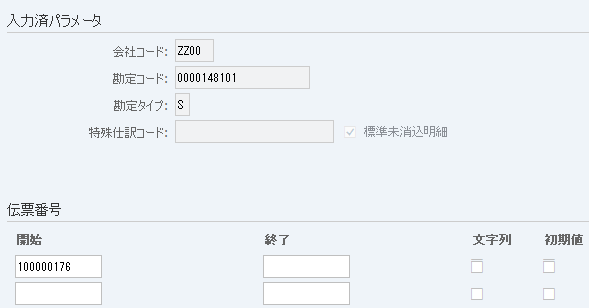
操作手順:
| 1. | {{開始}} | 選択する未消込明細の伝票番号を入力する。 | |
| 2. | {{終了}} | 選択する未消込明細の伝票番号を入力する。(範囲指定時の終了番号) | |
| 3. | |
「未消込明細処理」を押す。 |
注意点:
| 1. | 画面6の追加選択項目で指定した項目が追加抽出条件となります。 | |
| 2. | 抽出条件を複数選択する場合は、値入力後「Enter」を押すことで複数入力が可能です。 |
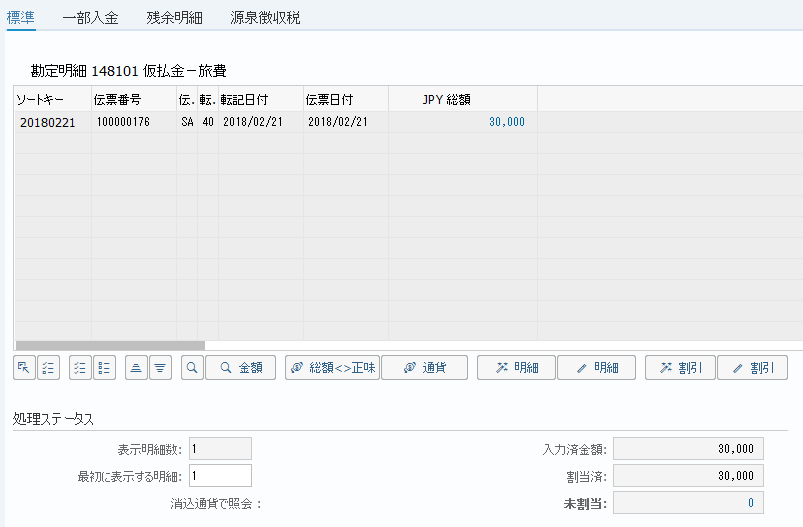
操作手順:
| 1. | {{JPY総額}} | 該当する伝票の'JPY総額'をダブルクリックして、明細を選択する。(選択された明細は青色になります 。) | |
| 2. | {{未割当}} | 消込額と割当済がバランスしている(未割当が'0)ことを確認する。 | |
| 3. | メニュー: 追加 > 伝票 > シミュレート |
補足:
| 1. | 伝票番号をダブルクリックすると、ドリルダウンで明細概要を確認できます。 |
画面9:
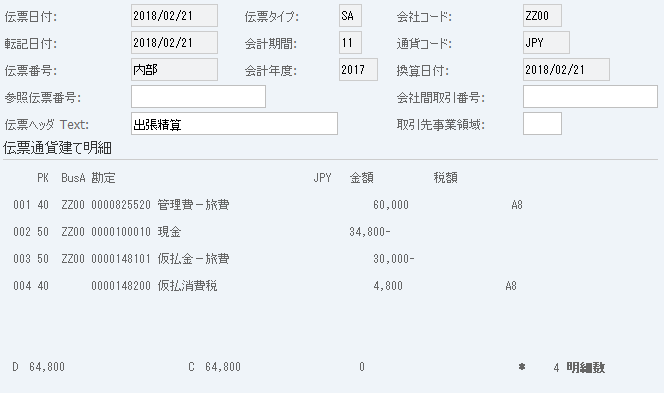
操作手順:
| 1. |  |
仕訳を確認し「転記」を押す。 |
Copyright(c) MITSUI KINZOKU YOURSOFT Inc.