メニューに戻る No.02-02-03
銀行入金(残余)(F-28)
メニュー: 会計管理 > 財務会計 > 債権 > 伝票入力 > 入金
処理概要: 銀行入金による未消込債権の消込(一部入金時)をします。発生明細を消込、残余分は新たな債権明細が自動で転記されます。
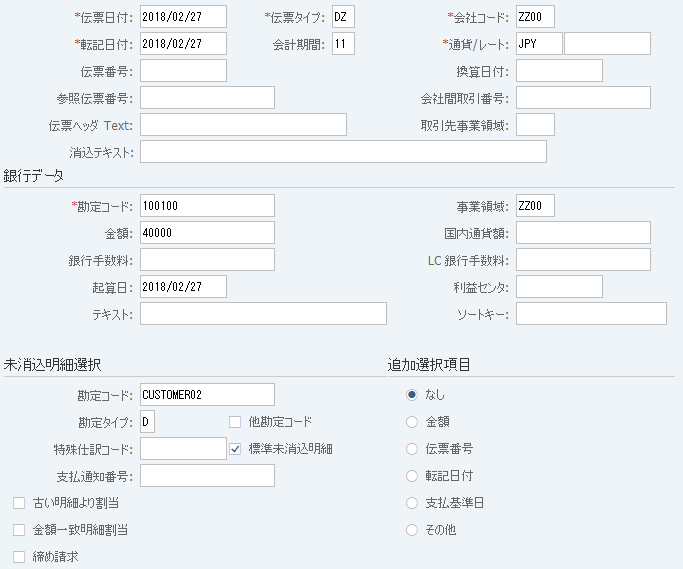
画面1:会計伝票のヘッダ情報(日付など)、銀行(入金先)情報、得意先(入金元)情報を入力します。
操作手順:
| 1. | {{伝票日付}} | 任意の日付を入力する。(メモ代わりに使用) | |
| 2. | {{伝票タイプ}} | 伝票を分類するコードを入力する。(Ex. 'DZ'得意先入金) | |
| 3. | {{会社コード}} | 伝票を管理する会社コードを入力する。(通常は自社の会社コード) | |
| 4. | {{転記日付}} | 伝票を管理する日付を入力する。(Ex. 2018年2月分の伝票ならば'2018/02/xx'と入力) | |
| 5. | {会計期間} | 伝票を管理する会計期間を入力する。(転記日付より自動に計算される) | |
| 6. | {{通貨}} | 明細額を管理する通貨コード、外貨入力の場合は変更する。(Ex. 'JPY'日本円) | |
| 7. | {レート} | 外貨入力をする場合のレートを入力する。(自国通貨の場合は不要) | |
| 8. | {伝票ヘッダText} | 伝票の摘要を入力する。 | |
| 9. | {消込テキスト} | 消込明細の明細テキストに入力される明細概要を入力する。 | |
| 銀行データ | |||
| 10. | {{勘定コード}} | 入金された銀行勘定コードを入力する。 | |
| 11. | {{事業領域}} | 明細に対する事業領域を入力する。 | |
| 12. | {{金額}} | 入金された金額を入力する。 | |
| 13. | {{起算日}} | 入金された日付を入力する。 | |
| 14. | {テキスト} | 明細の概要を入力する。 | |
| 未消込明細選択 | |||
| 15. | {{勘定コード}} | 入金があった得意先コードを入力する。 | |
| 16. | {{勘定タイプ}} | 未消込明細選択の「勘定コード」をあらわす。(固定'D'得意先) | |
| 17. | {標準未消込明細} | 選択されている場合、特殊仕訳以外の明細が表示される。 | |
| 18. | {特殊仕訳コード} | 特殊仕訳コードの明細を抽出する場合は入力する。(Ex. 'M'未収入金) | |
| 19. | {締め請求} | 締め請求データの明細を抽出する場合は選択する。 | |
| 追加選択項目 | |||
| 20. | {追加選択項目} | 条件を絞り込み未消込明細を抽出する場合に使用する。 | |
| 21. |  |
「未消込明細処理」を押す。 | |
補足:
| 1. | 未消込明細の一覧を絞り込みたい場合は、追加選択項目を選択し、条件を入力してください。 |
画面2: 指定した得意先における未消込明細が表示されます。
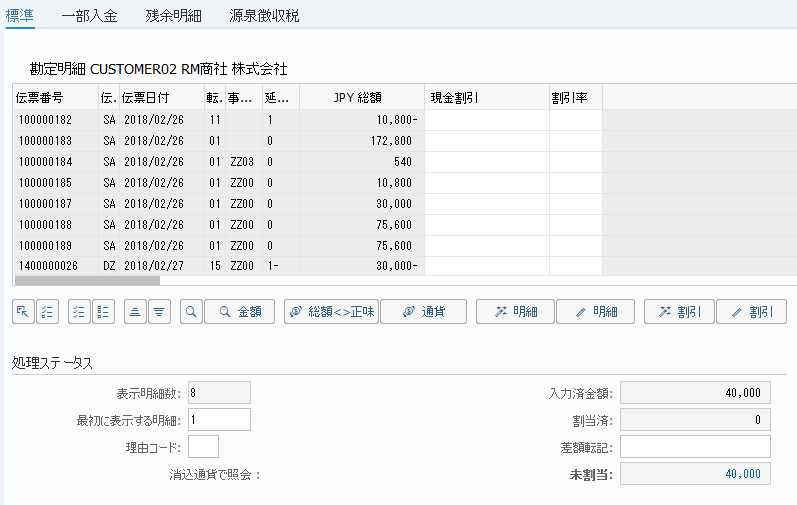
操作手順:
| 1. |  |
「残余明細」タブを選択する。 |
補足:
| 1. | 画面に表示されている明細項目はマニュアル「02-02-08 入金消込設定変更」(FB00)の設定により変わります。 |
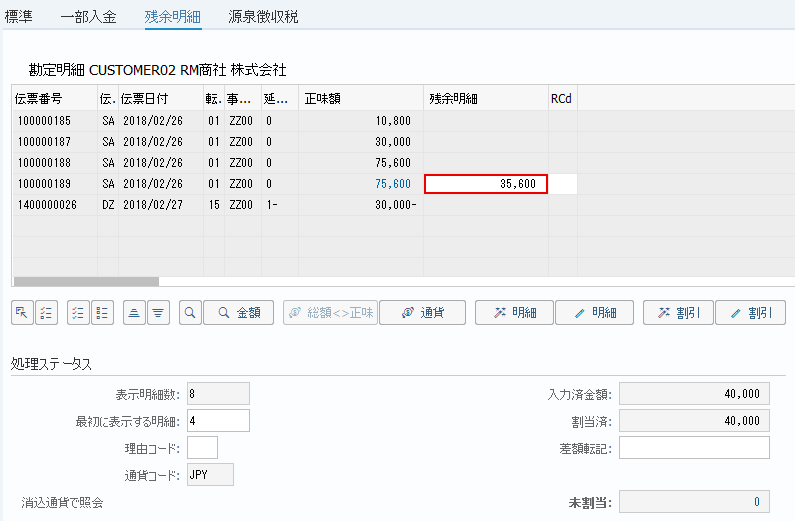
画面3:どの未消込明細に対する一部入金(残余明細)なのかを指定します。
操作手順:
| 1. | {{正味額}} | 該当する伝票の'正味額'をダブルクリックして、明細を選択する。(選択された明細は青色になります 。) | |
| 2. | {{残余明細}} | 債権として残る金額を入力する(ダブルクリックすると入金額との差額が自動にセットされます)。 | |
| 3. | {{未割当}} | 消込額(入金額)と割当済(選択した明細金額)がバランスしている(未割当が'0')ことを確認する。 | |
| 4. |  |
「伝票概要」を押す。 |
補足:
| 1. | 伝票番号をダブルクリックすると、明細概要を確認できます。 |
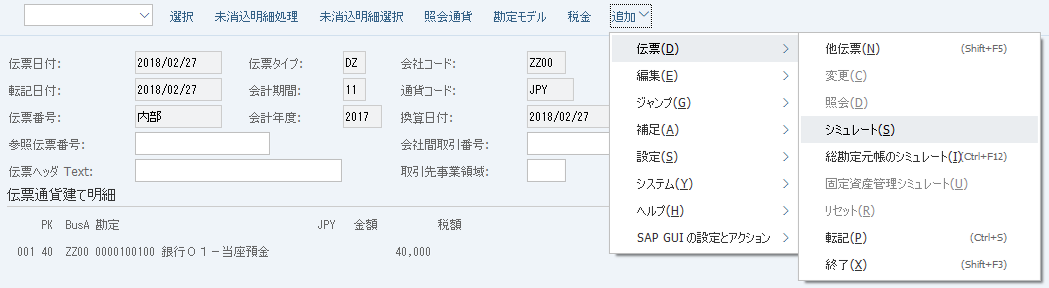
画面4: シミュレートを実行することで、転記前に仕訳内容を確認できます。
操作手順:
| 1. | メニュー: 追加 > 伝票 > シミュレート (シミュレートを行うことによって、転記される伝票概要が確認できます。) |
画面5: 伝票を転記する前に伝票概要画面で内容を確認します。
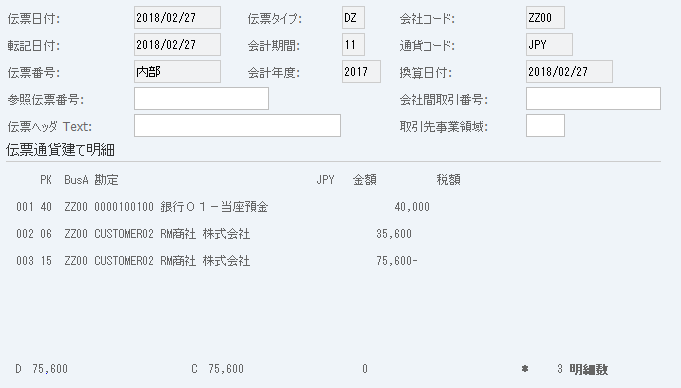
操作手順:
| 1. | 明細を確認する。 | |
| 2. | シミュレートによって追加された明細をダブルクリックする。 |
補足:
| 1. | 第二明細が新たに起票される債権データです。第三明細が発生明細の債権データです。 | |
| 2. | 第二明細にどの明細に対する一部金額であるかを明確にするために、明細のテキストを入力すると確認しやすくなります 。 |
画面6: シミュレートで生成した得意先の明細について、明細テキストに取引の説明を入力します。
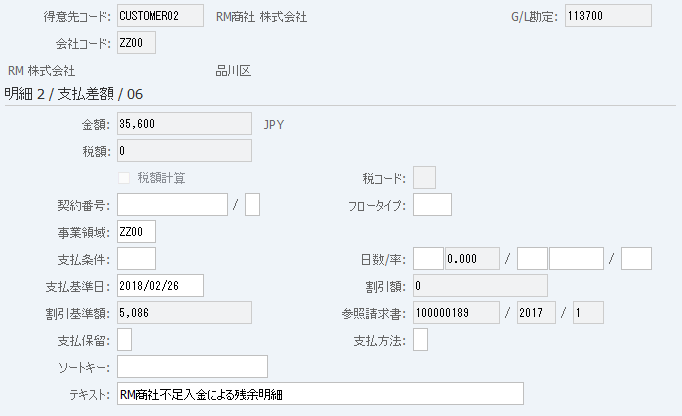
操作手順:
| 1. | {支払基準日} | 支払基準日は変更となる場合、入力する。 | |
| 2. | {支払方法} | 支払方法が変更となる場合、入力する。 | |
| 3. | {{テキスト}} | 一部入金の理由等を入力する。 | |
| 4. |  |
「伝票概要照会」を押す。 | |
| 5. |  |
「転記」を押す。 |
注意点:
| 1. | 支払基準日、支払方法等発生明細の情報がコピーされています。必要に応じて修正を行ってください。 |
Copyright(c) MITSUI KINZOKU YOURSOFT Inc.