メニューに戻る No.03-01-01
支払伝票(F-43)
メニュー: 会計管理 > 財務会計 > 債務 > 伝票入力 > 請求書入力
処理概要: MM(購買管理)を使用しない支払伝票の転記を行います。
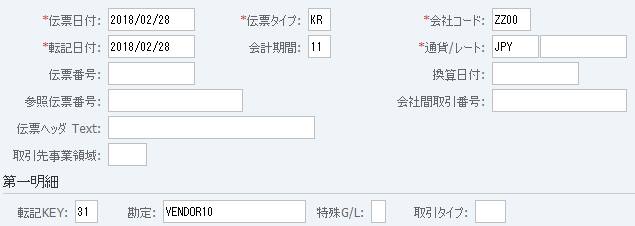
画面1: 会計伝票のヘッダ情報および第一明細の転記キー、勘定コードを入力します。
操作手順:
| 1. | {{伝票日付}} | 任意の日付を入力する。(メモ代わりに使用) | |
| 2. | {{伝票タイプ}} | 伝票を分類するコードを入力する。(Ex. 'KR'仕入先請求書) | |
| 3. | {{会社コード}} | 伝票を管理する会社コードを入力する。(通常は自社の会社コード) | |
| 4. | {{転記日付}} | 伝票を管理する日付を入力する。(Ex.2018年2月分の伝票ならば'2018/02/xx'と入力) | |
| 5. | {会計期間} | 伝票を管理する会計期間を入力する。(転記日付より自動に計算される。) | |
| 6. | {{通貨}} | 明細額を管理する通貨コード、外貨入力の場合は変更する。(Ex. 'JPY'日本円) | |
| 7. | {レート} | 外貨入力をする場合のレートを入力する。(自国通貨の場合は不要) | |
| 8. | {伝票ヘッダText} | 伝票の摘要を入力する。(Ex. 'XX月分支払') | |
| 第一明細 | |||
| 9. | {{転記KEY}} | 第一明細の明細管理キーを入力する。(Ex.'31'借方転記) | |
| 10. | {{勘定}} | 第一明細の仕入先コード を入力する。 | |
| 11. | 「Enter」キーを押す。 | ||
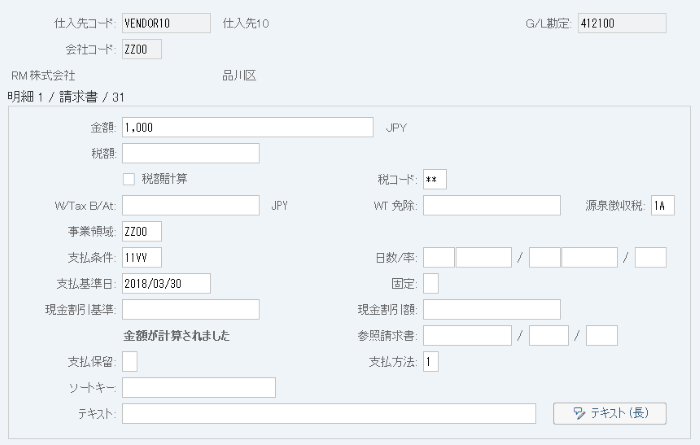
画面2: 第一明細の金額や組織情報などを入力します。
操作手順:
| 1. | {{金額}} | 支払金額を入力する。 | |
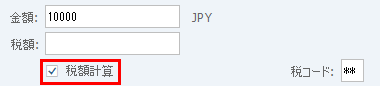
| 2. | {税額計算} | 消費税計算を自動に行う場合、選択する。 | |
| 3. | {{事業領域}} | 明細を管理する事業領域コードを入力する。 | |
| 4. | {{支払基準日}} | 支払予定日を入力する。 | |
| 5. | {支払方法} | 支払方法を入力する。(Ex. 'T' 国内銀行振込) | |
| 6. |  |
「伝票明細の追加データ詳細」を押す。 |
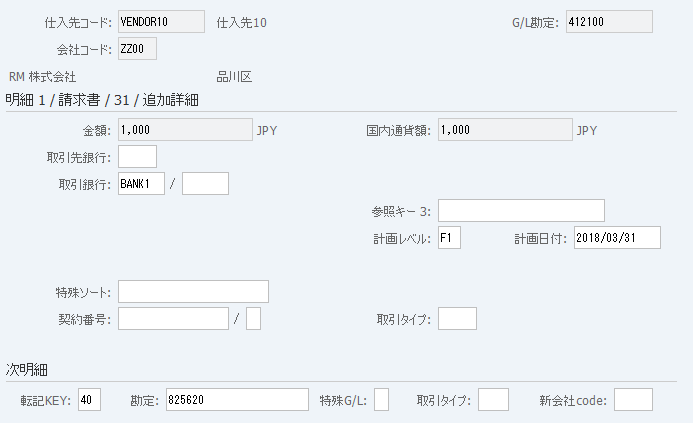
画面3: 第一明細の追加情報および第二明細の転記キー、勘定コードを入力します。
操作手順:
| 1. | {取引銀行} | 振出銀行コードを入力する。(自社のメイン口座以外から支払を行なう場合に入力する。) | |
| 次明細 | |||
| 2. | {{転記KEY}} | 次明細の転記キーを入力する。 (Ex..'40':借方,'50':貸方) | |
| 3. | {{勘定}} | 次明細の勘定コードを入力する。 | |
| 4. | 「Enter」キーを押す。 | ||
補足:
| 1. | 取引銀行IDは仕入先マスタで事前に設定しておく事も可能です。 仕入先マスタと伝票明細の両方に入力されている場合は伝票明細に入力された値が優先されます。 |
|
| 2. | 取引銀行IDが未入力の場合はメイン口座からの支払となります。 |
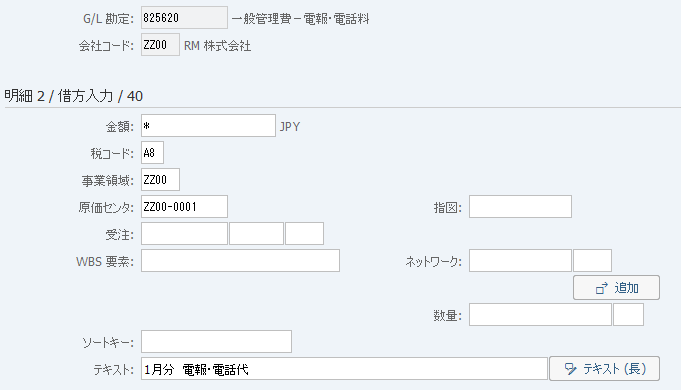
画面4: 第二明細の金額や組織情報などを入力します。
操作手順:
| 1. | {{金額}} | 明細金額を入力する。 | |
| 2. | {{税コード}} | 消費税コードを入力する。 | |
| 3. | {{原価センタ}} | 原価センタを入力する。(コストを管理する組織) | |
| 4. | {テキスト} | 明細の摘要を入力する。 | |
| 5. |  |
「伝票概要照会」を押す。 |
補足:
| 1. | 次明細がある場合は次明細の転記キー 、勘定を入力し処理を繰り返してください。 |
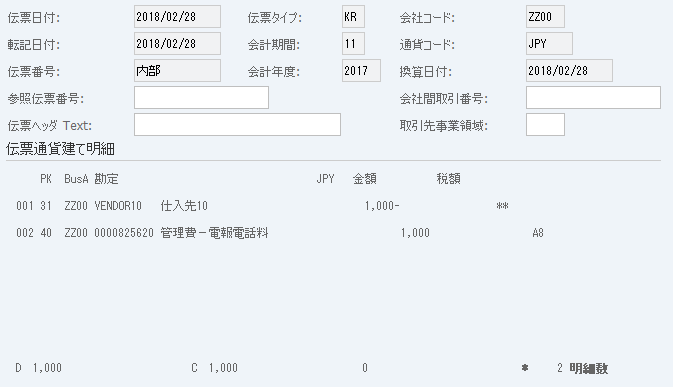
画面5: 伝票を転記する前に入力内容を確認します。
補足:
| 1. | 仕訳内容を確認してください。 | |
| 2. | 明細の修正を行う場合は、該当明細をダブルクリックし、修正してください。 |
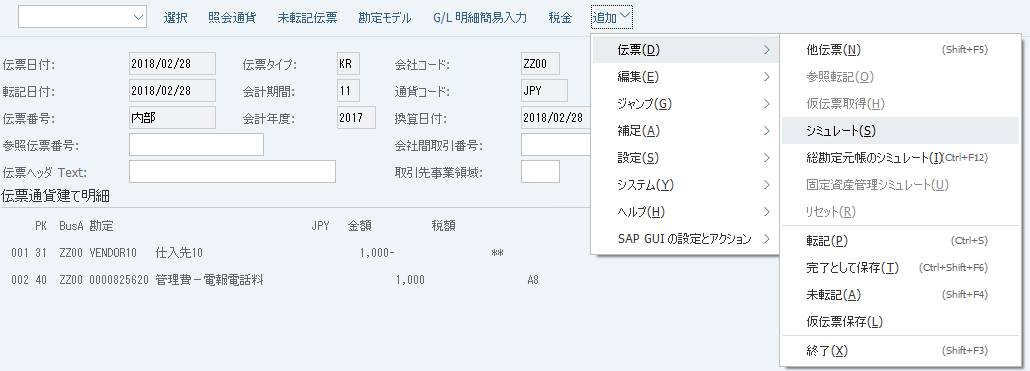
画面6: シミュレートを実行することで、転記前に仕訳内容を確認できます。
操作手順:
| 1. | メニュー:追加 > 伝票 > シミュレート (シミュレートを行うことによって、転記される伝票概要が確認できます。) | ||
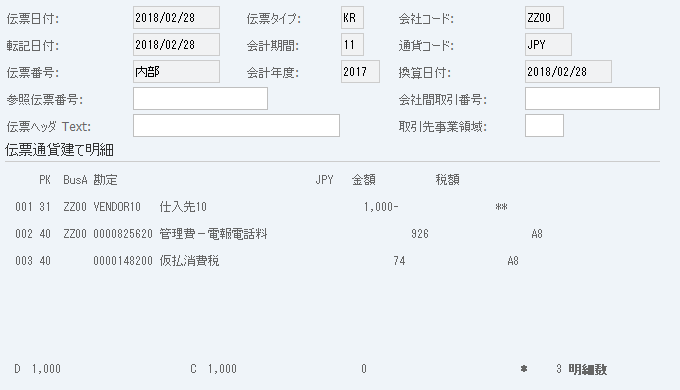
画面7: 伝票転記前にシミュレーションの結果を確認します。
操作手順:
| 1. | 伝票の概要を確認します。 | ||
| 2. |  |
「転記」を押す。 |
注意点:
| 1. | 税額自動計算を選択した場合、シミュレート後、明細に税勘定が追加されるため、金額を確認してください。 |
Copyright(c) MITSUI KINZOKU YOURSOFT Inc.