メニューに戻る No.03-02-02
自動支払処理(F110)
メニュー: 会計管理 > 財務会計 > 債務 > 定期処理 > 支払
処理概要: 未消込請求書を選択し、支払伝票への転記、支払媒体の印刷(ファームバンキングデータ作成)の作業を自動化します。
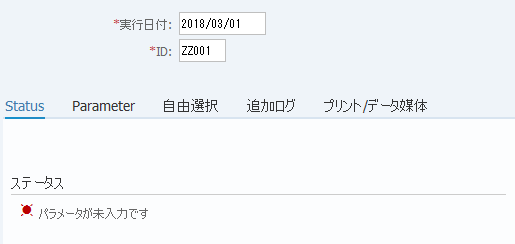
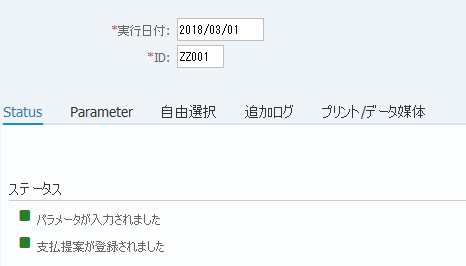
画面1: 支払処理のキーとなる実行日付とIDを入力します。
実行日:認識名の入力
操作手順:
| 1. | {{実行日付}} | 支払年月日を入力する。 | |
| 2. | {{ID}} | 支払担当者(資金担当)の認識名を入力する。 | |
| 3. |  |
「Parameter」タブを選択する。(支払条件の入力) |
注意点:
| 1. | IDは他の担当者とダブらないように会社コード(or事業領域)+任意としてください。 | |
| 2. | 同じ実行日付で、2度以上実行する場合はIDに枝番を振ってください。 |
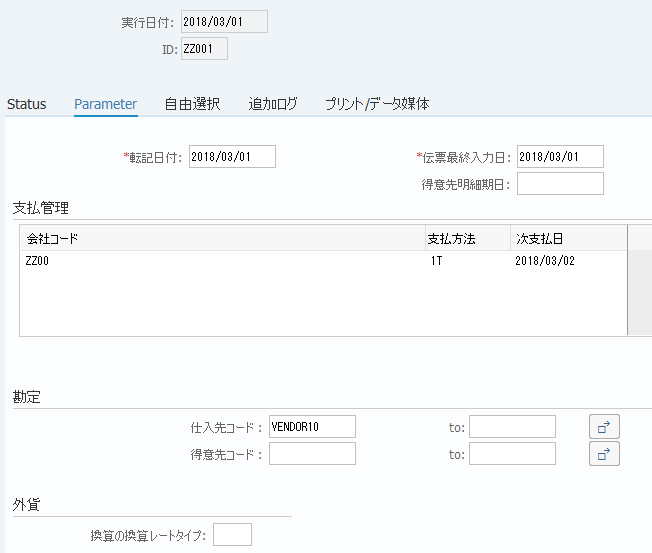
画面2: 支払いの対象となる会社コード(支払元 = 自社)、支払方法、仕入先コード、転記日付など、支払処理における実行条件を入力します。
操作手順:
| 1. | {{転記日付}} | 支払処理によって、自動消込される伝票の転記日付を入力する。(初期値は実行日) | |
| 2. | {{伝票最終入力日}} | 選択条件となる伝票を入力した最終の日付を入力する。 | |
| 支払管理 | |||
| 3. | {{会社コード一覧}} | 処理対象となる会社コードを入力する。 | |
| 4. | {{支払方法}} | 処理対象となる支払方法を入力する。 (複数選択可) | |
| 5. | {{次支払日}} | 次回支払日又は、転記日付の次の日を入力する。 | |
| 勘定 | |||
| 6. | {{仕入先コード}} | 処理対象となる仕入先コードを入力する。 | |
| 7. |  |
「自由選択」タブを選択する。(選択条件の入力) | |
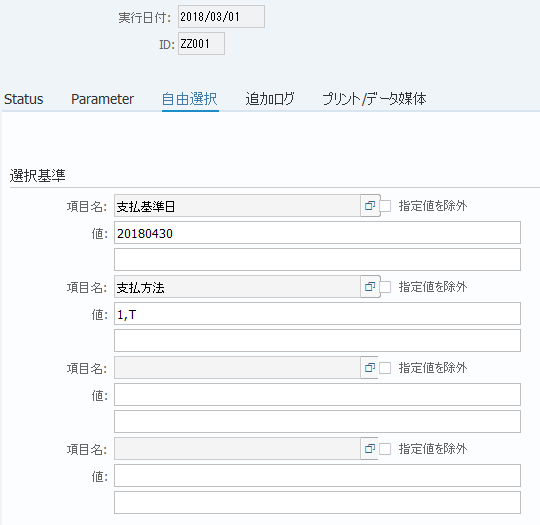
画面3: 追加の抽出条件を入力します。
操作手順:
| 1. | {{項目名}} | 項目名にある  「選択」を押し、 項目選択にて「伝票」を指定する。 「選択」を押し、 項目選択にて「伝票」を指定する。支払基準日(BSEG-ZFBDT)を選択する。(支払方法でも可) |
|
| 2. | {{値}} | 値へ該当する支払基準日を入力する。 (支払方法を選択した場合は、該当する支払方法を入力) | |
| 3. | {{項目名}} | 項目名にある 「選択」を押し 、項目選択にて「伝票」を指定する。 支払方法(BSEG-ZLSCH)を選択する。(支払基準日でも可) |
|
| 4. | {{値}} | 値へ該当する支払方法を入力する。 (支払基準日を選択した場合は、該当する支払基準日を入力) | |
| 5. |  |
「追加ログ」タブを選択する。(支払条件の入力) |
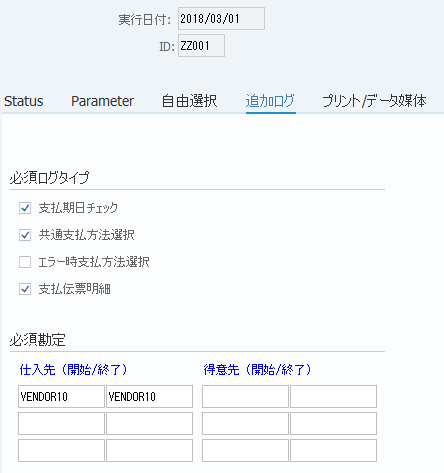
画面4: 実行結果を確認するために表示するログを選択します。
操作手順:
| 必須ログタイプ | |||
| 1. | {{支払期日チェック}} | 選択する。 | |
| 2. | {{共通支払方法選択}} | 選択する。 | |
| 3. | {{支払伝票明細}} | 選択する。 | |
| 必須勘定 | |||
| 4. | {{仕入先}} | 画面2で入力した仕入先を入力する。 | |
| 5. |  |
「プリント/データ媒体」タブを選択する。 | |
画面5: 全銀データ(銀行振込ファイル)を作成するために必要な印刷書式(バリアント:通常は会社コードと同じ)を選択します。
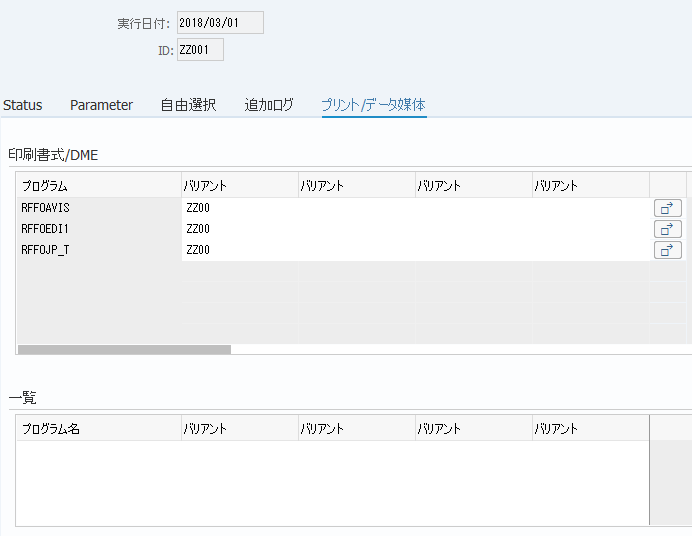
操作手順:
| 1. | {{バリアント}} | 該当するバリアントを選択する。(通常は会社コード) | |
| 2. |  |
「パラメータ保存」を押す。 | |
| 3. |  |
「Status」タブを選択する。 |
支払提案の実行(支払予定の確認)
画面6: 支払処理の実行条件が正常に保存したことを確認します。
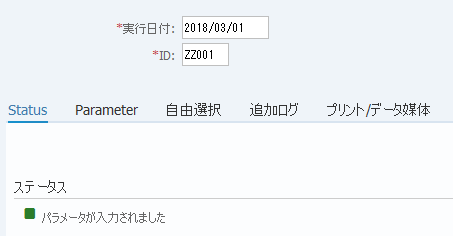
操作手順:
| 1. |  |
「提案計画」を押す。 |
画面7: 提案処理の実行パラメータ(実行開始時間など)を設定します。入力した抽出条件に当てはまる仕入先未消込明細を抽出します。
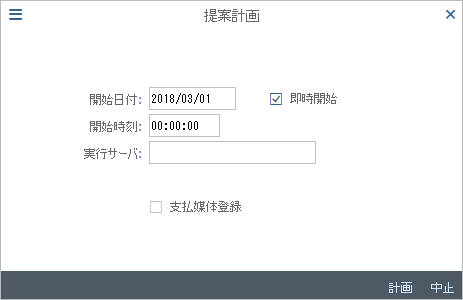
操作手順:
| 1. | {{即時開始}} | 選択する。 | |
| 2. |  |
「計画」を押す。(提案処理の実行) |
補足:
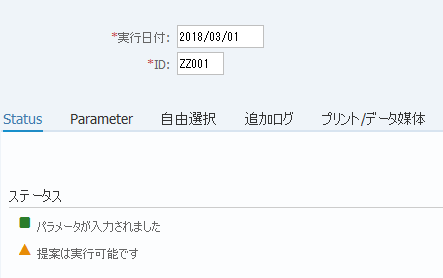
| 1. | ステータスは始め'提案は実行可能です'と表示されます。 | |
| '支払提案が登録されました'と表示されるのが確認できるまで次の処理を待ってください。 | ||
| 2. | ステータスは自動には変わらないので、 「ステータス」を押して、最新状態を確認してください。 「ステータス」を押して、最新状態を確認してください。 |
↓
提案データの確認
画面8: 抽出した支払い対象(仕入先未消込明細)を確認します。
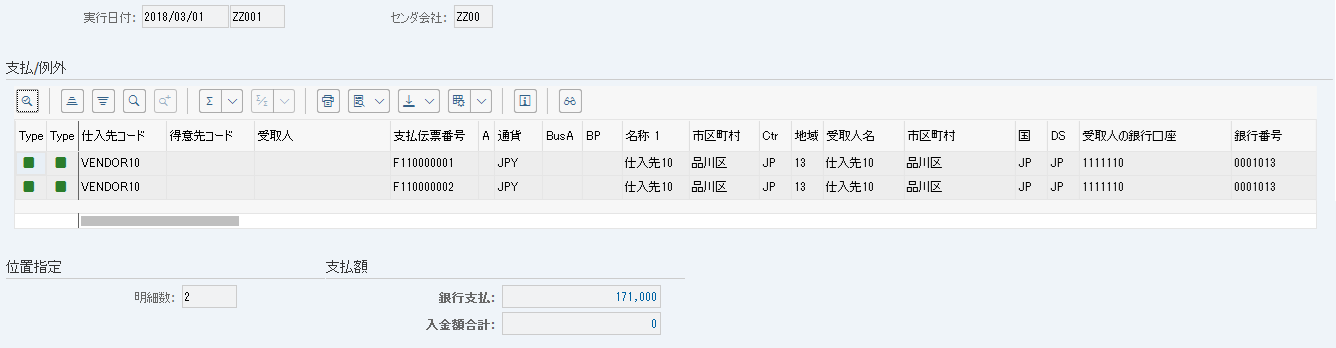
操作手順:
| 1. |  |
「提案照会」を押し提案一覧を確認する。 (メニュー: 追加 > 編集 > 提案 > 提案照会 も可能) | |
| 2. | 支払データ確認 | 提案計画処理で選択された支払データの確認を行ってください。 |
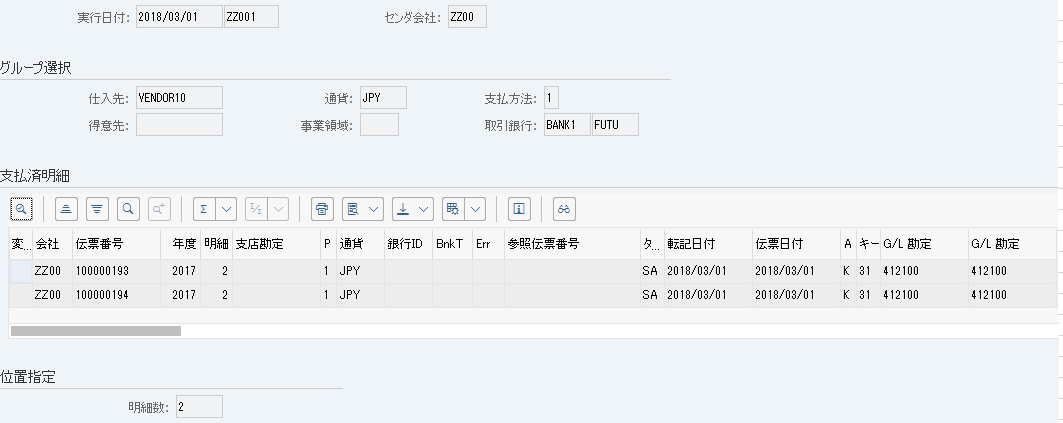
| 3. |  |
「前画面」を押す。自動支払処理画面へ戻る。 |
注意点:
| 1. | 提案一覧で修正したいデータを見つけた場合は、提案データを削除してから、伝票を修正し、 | |
| もう一度提案計画処理を行ってください。ここまでは伝票を修正し前に戻る(繰返し)ことが可能です。 | ||
| ※提案の削除方法については、マニュアルNo.03-02-04を参照。 | ||
| 2. | 提案計画までは、繰り返し処理を行うことが可能ですが、これからの処理(支払計画)は未消込明細を消し込みされるためやり直しは出来ません。 | |
| 必ず提案内容を確認してください。(.確認事項: 実行日/仕入先コード/取引銀行/金額等 ) |
支払計画の実行(未消込明細の消し込み)
画面9: 支払提案処理(支払い対象の仕入先未消込明細の選択)が正常に終了したことを確認します。
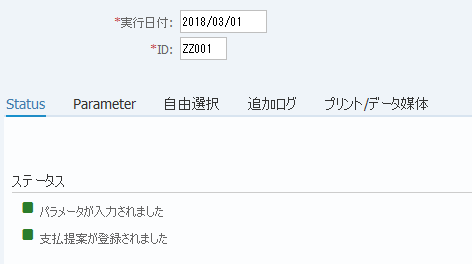
操作手順:
| 1. |  |
「支払実行計画」を押す。 |
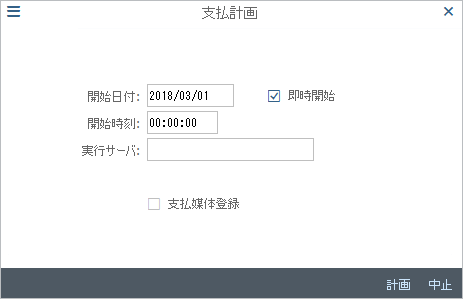
| 2. | {{即時開始}} | 選択する。 | |
| 3. | |
「計画」を押す。(支払処理を実行する。) |
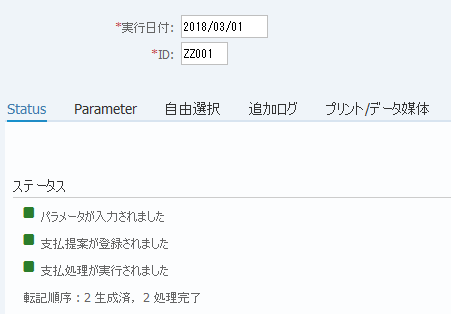
| 4. | |
「ステータス」を押し、実行状態の最新ステータスを確認する。 | |
| 5. | ステータス | メッセージ'支払処理が実行されました'を確認する。 |
支払確認
画面10: 支払計画で起票 した伝票を一覧で確認します。
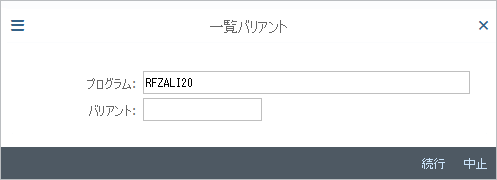
操作手順:
| 1. | メニュー: 追加 > 編集 > 支払 > 支払一覧 | ||
| 2. |  |
「続行」を押すと、支払計画で起票された伝票の一覧が表示されます。内容を確認してください。 |
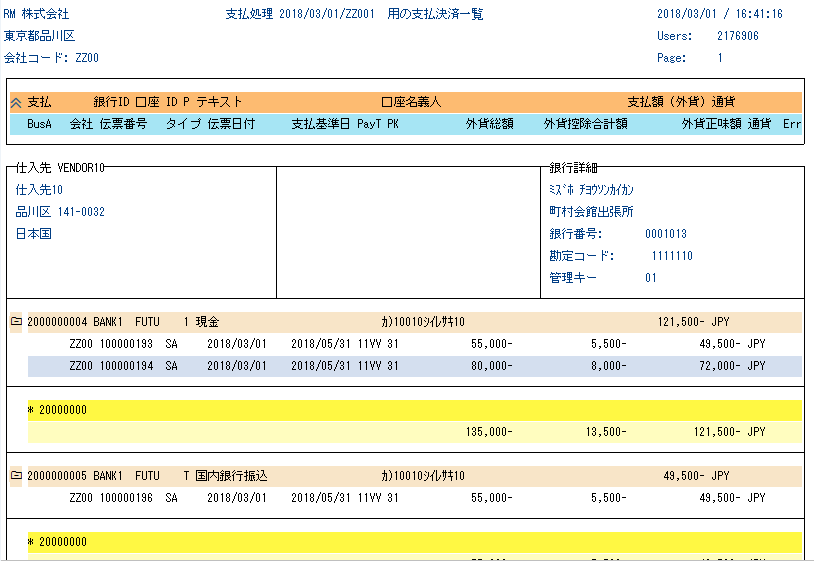
操作手順:
| 3. | |
「前画面」を押す。 |
支払印刷の実行(全銀ファイルの作成)
画面11: 印刷処理を実行し、全銀ファイル(銀行に送る支払情報データ)を作成します。
操作手順:
| 1. |  |
「印刷計画」を押す。 |
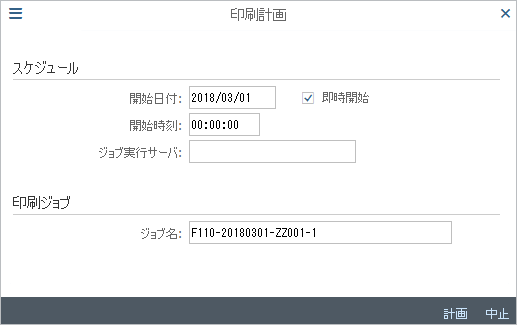
| スケジュール | |||
| 2. | {{即時開始}} | 選択する。 | |
| 印刷ジョブ | |||
| 3. | {{ジョブ名}} | ジョブ名の最後の?を変更してください。(通番を入力:通常は?→1) | |
| 4. | |
「計画」を押す。(印刷計画処理を実行する。) | |
画面12: 実行した印刷処理の結果(ログ)を確認します。
操作手順:
| 1. |  |
「支払実行ログ照会」を押す。 |
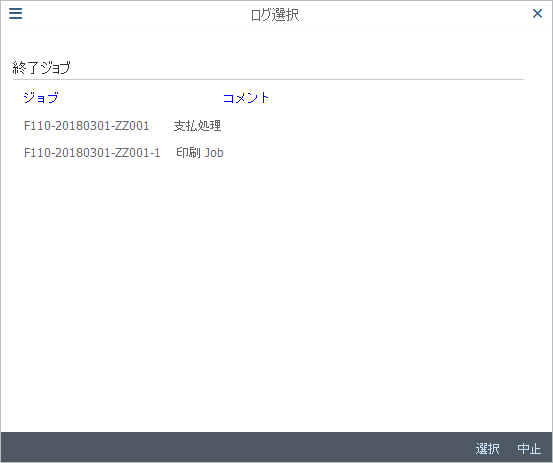
| 2. | 印刷ジョブ選択 | 印刷計画で入力した印刷ジョブ名を選択してください。(ダブルクリック) |
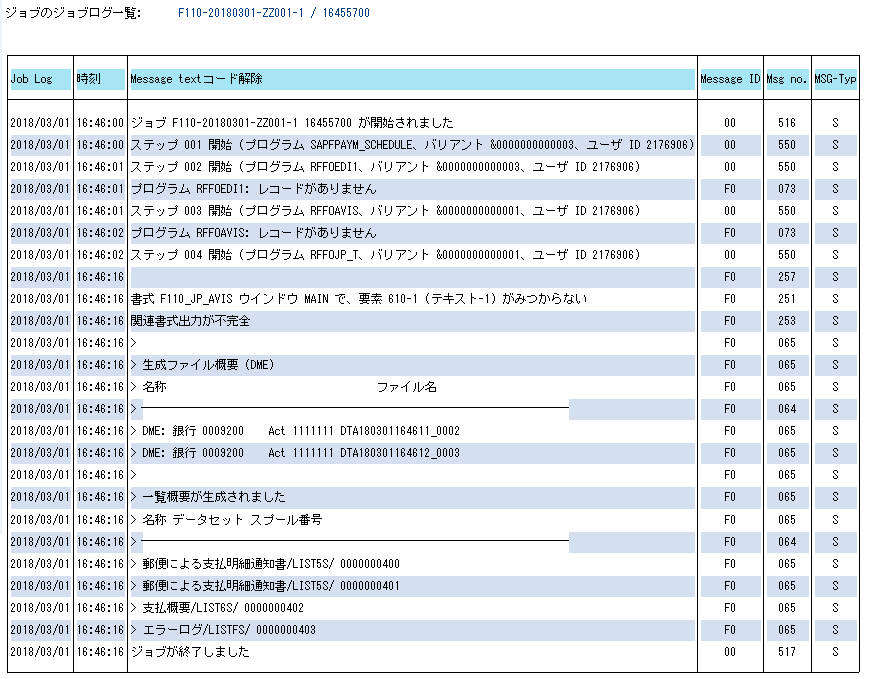
| 3. | |
「前画面」を押す。 |
注意点:
| 1. | 印刷ジョブのメッセージが ジョブが終了しました になっていることを確認してください。 | |
| 仕入先マスタにエラーがあると処理が中断します。 | ||
| マスタ修正後,実行してください。(エラーがなくなるまでは繰り返し確認してください) |
全銀ファイルの確認
画面13: 全銀ファイル(銀行に送付する振込情報データ)を確認します。
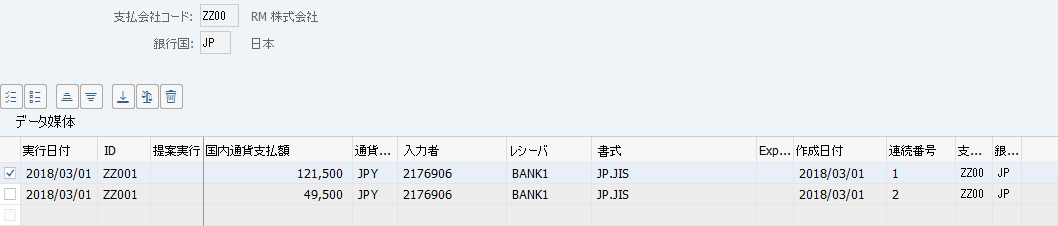
操作手順:
| 1. | メニュー: 追加 > 環境 > 支払媒体 > DME管理 | |
| 2. | 確認/ダウンロードしたいファイルを選択する。 (選択された列は、列全体の色が変わります) | |
| 3. | メニュー: 追加 > 編集 > DME内容照会 |
画面14: 全銀ファイル(DMEファイル)の内容を目視で確認します。
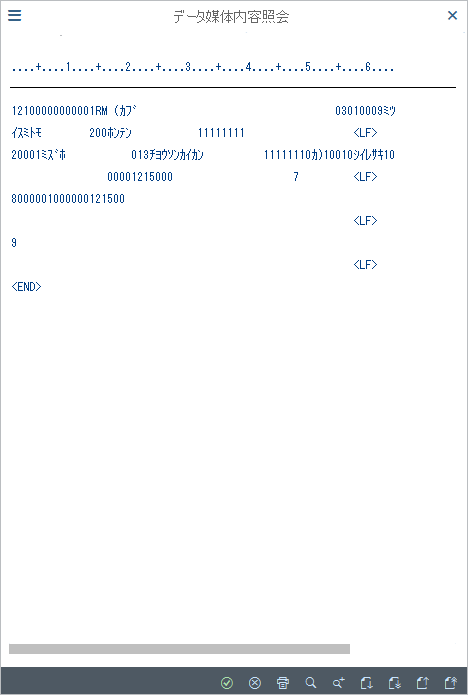
操作手順:
| 1. |  |
「続行」を押す。(画面13へ戻る。) |
補足:
| 1. | 振込依頼人コード等が確認出来ます。 |
ダウンロード
画面15: SAPサーバー上の全銀ファイル(DMEファイル)をローカルPCにダウンロードします。
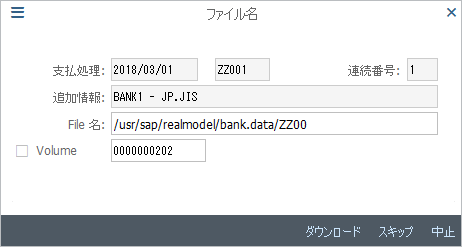
操作手順:
| 1. | メニュー: 編集 > ダウンロード | ||
| 2. | {{File名}} | ダウンロード先のファイル名を指定する。(自分のパソコンのディレクトリ&ファイル名) | |
| 3. |  |
「ダウンロード」を押す。 |
補足:
| 1. | ファイル名は特に決まりはありません。 |
支払集計書の作成(銀行振込手数料の確認)
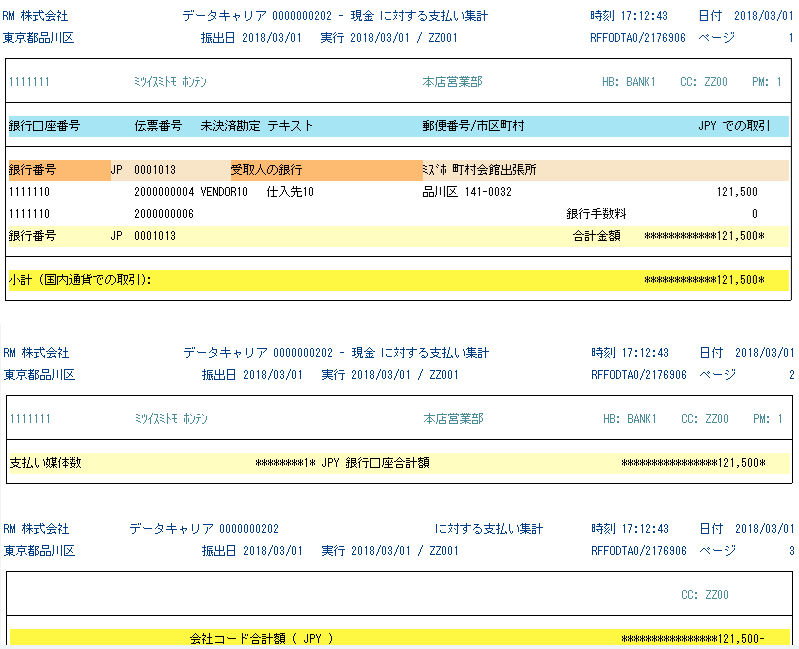
画面16: 支払集計書を作成し、振込手数料および振込金額を確認します。
操作手順:
| 1. | メニュー: 追加 > 環境 > 支払概要 |
画面17: 出力先のプリンタを指定します。
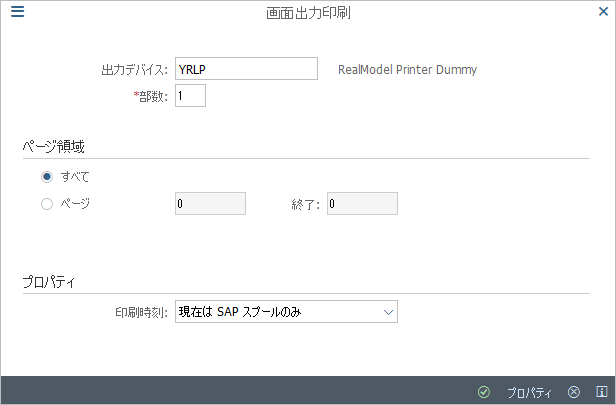
操作手順:
| 1. | {{出力デバイス}} | 出力するプリンタを指定する。(Ex.YRLP:ダミープリンタ) | |
| 2. | |
「続行」を押す。 (印刷が開始されます。) |
補足:
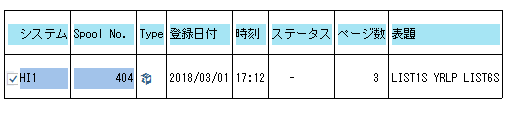
| 1. | 出力デバイスを'YRLP'(ダミープリンタ)にするとスプールに溜まり、画面での確認が可能です。 |
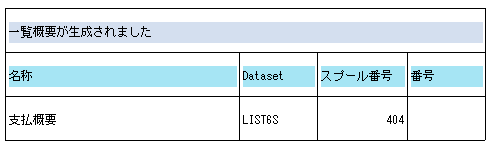
| 2. | {{名称}} | '支払概要'をクリックする。 |
| 3. |  |
システムを選択し( )、「内容照会」を押す。 )、「内容照会」を押す。 |
Copyright(c) MITSUI KINZOKU YOURSOFT Inc.