メニューに戻る No.01-04-04
残高照会(新)(FAGLB03)
メニュー: 会計管理 > 財務会計 > 総勘定元帳 > 勘定コード > Display Balances(New)
処理概要: データ抽出の元帳を指定し、期間別の勘定残高を照会します。また、明細、元伝票までブレークダウンします。
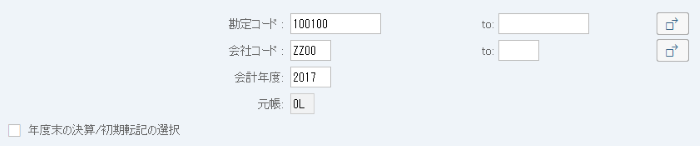
画面1:
操作手順:
| 1. | {{勘定コード}} | 残高照会を行う勘定コードを入力する。 | |
| 2. | {{会社コード}} | 残高照会を行う会社コードを入力する。 | |
| 3. | {{会計年度}} | 残高照会を行う会計年度を入力する。 | |
| 4. |  |
「元帳選択」を押す。 |
補足:
| 1. | 「元帳」にグレーアウト表示されている元帳が、選択されている元帳です。再選択する必要がなければ、画面3へ。 |
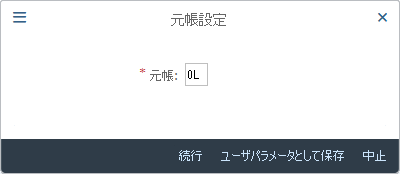
画面2:
操作手順:
| 1. | {{元帳}} | データ抽出する元帳を選択する。 | |
| 2. |  |
「続行」を押す。 |
操作手順:
| 1. |  |
「自由選択」を押す。 |
補足:
| 1. | 抽出条件を選択しない場合は、画面5へ。 |
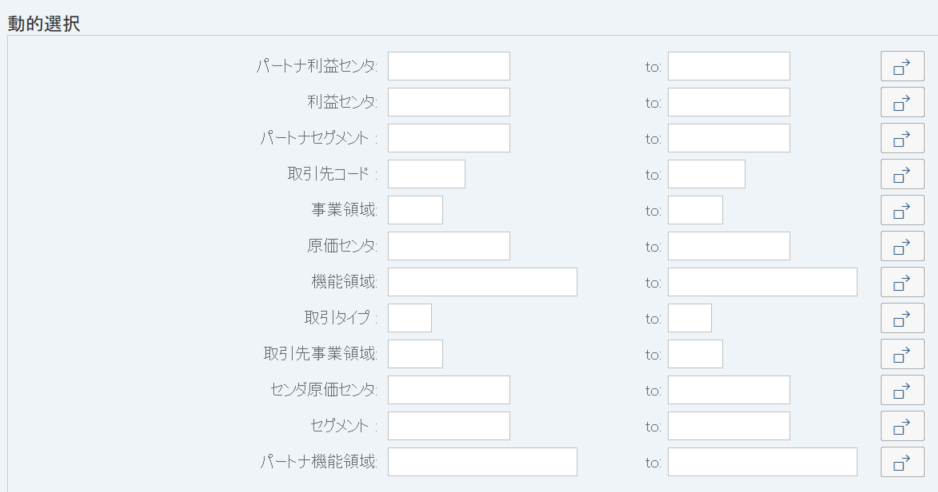
画面4:
操作手順:
| 1. | {利益センタ} | 残高照会を行う利益センタを入力する。 | |
| 2. | {事業領域} | 残高照会を行う事業領域を入力する。 | |
| 3. | {セグメント} | 残高照会を行うセグメントを入力する。 | |
| 4. |  |
「保存」を押す。 |
操作手順:
| 1. |  |
「実行」を押す。 |
画面6:
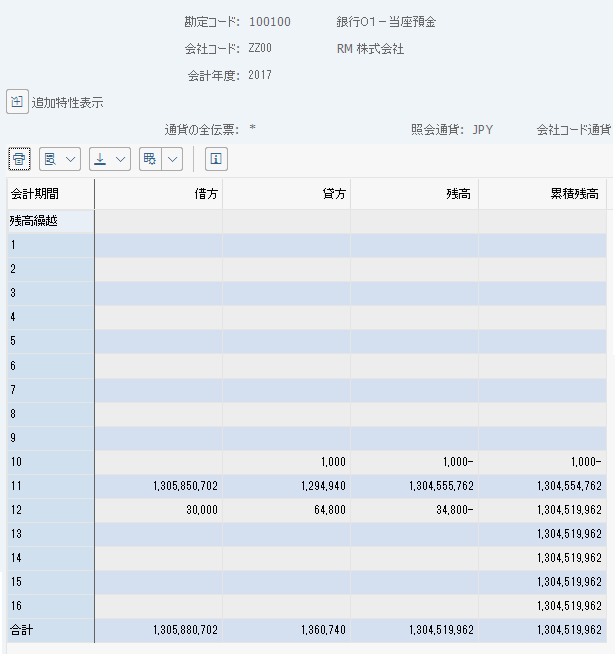
操作手順:
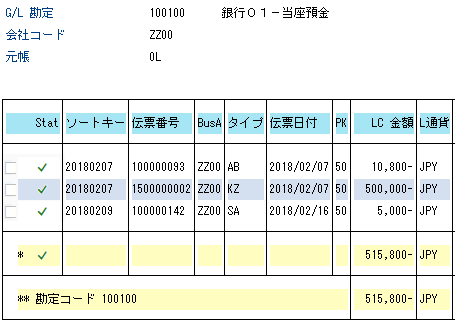
| 1. | 金額をダブルクリックすると、明細一覧が表示されます。 | |
| ※04の残高をダブルクリックすると第4会計期間で発生した残高を、 | ||
| 06の累計残高をダブルクリックすると第6会計期間で発生した残高の明細を確認できます。 |
補足:
| 1. |  「
データ領域拡張」をクリックすると、画面4で選択した項目が表示されます。 「
データ領域拡張」をクリックすると、画面4で選択した項目が表示されます。 |
画面7:
操作手順:
| 1. | 原紙伝票を照会したい明細にカーソルを置きます。 | |
| 2. |  「伝票照会」を押す。
 |
画面8:
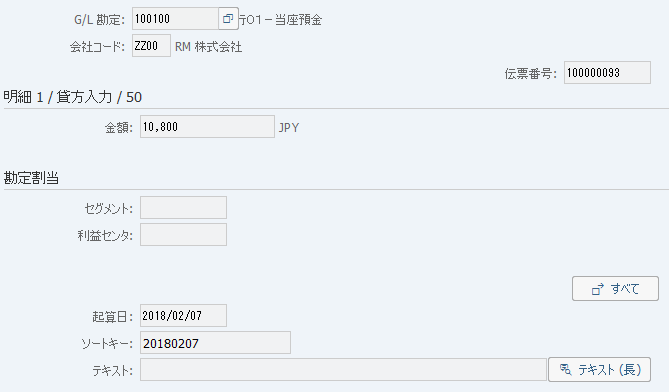
操作手順:
| 1. | メニュー: 追加 > ジャンプ > 伝票概要 |
画面9:
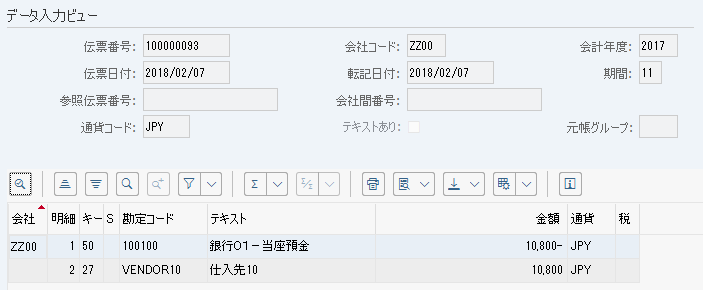
操作手順:
| 1. | メニュー: 追加 > ジャンプ > 伝票ヘッダ |
画面10:
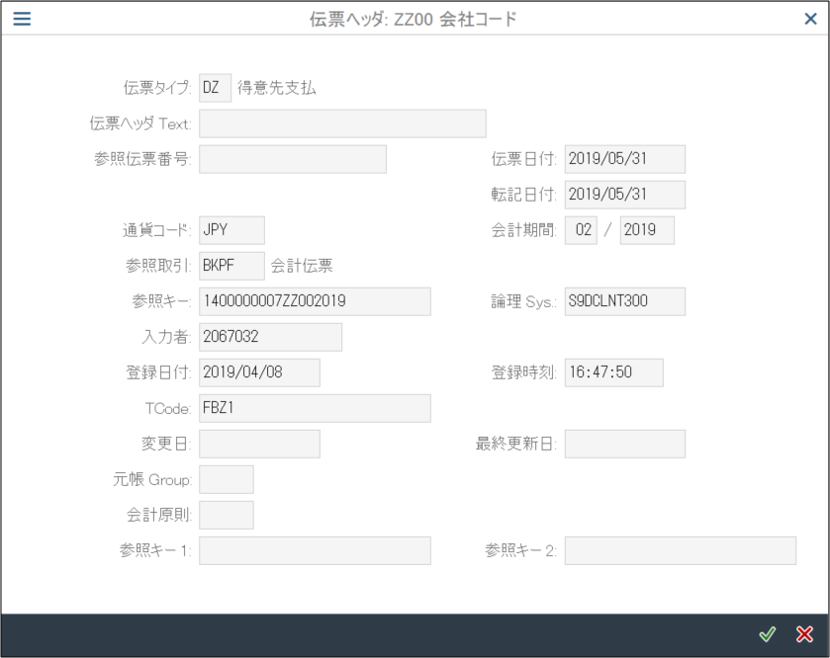
Copyright(c) MITSUI KINZOKU YOURSOFT Inc.