メニューに戻る No.01-04-05
勘定別明細の照会/変更(FAGLL03)
メニュー: 会計管理 > 財務会計 > 総勘定元帳 > 勘定コード > 明細の照会/変更
処理概要: データ抽出の元帳を指定し、勘定明細及び未決済明細、決済明細を照会します。
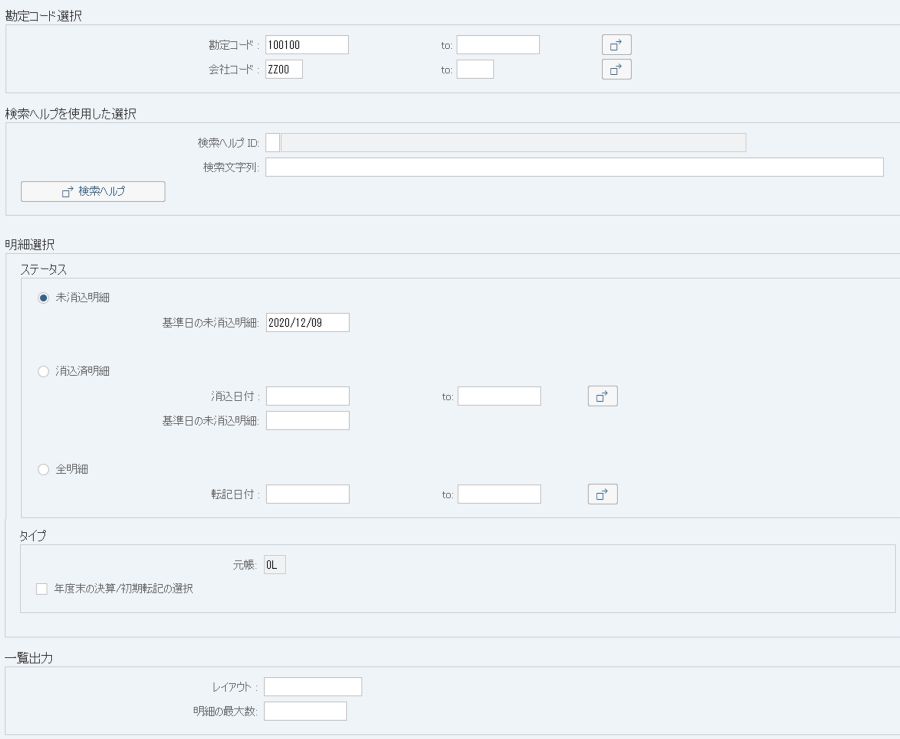
画面1:
操作手順:
| 勘定コード選択 | |||
| 1. | {{勘定コード}} | 照会を行う勘定コードを入力する。 | |
| 2. | {{会社コード}} | 照会を行う会社コードを入力する。 | |
| 明細選択 | |||
| 3. | {{ステータス}} | ||
| 未消込明細 | 未消込明細一覧を作成します。 | ||
| 消込済明細 | 消込決済明細一覧を作成します。 | ||
| 全明細 | 未消込/消込明細一覧を作成します。 | ||
| 4. |  |
「元帳選択」を押す。 | |
補足:
| 1. | 「ステータス」では各処理の日付を入力してください。 | |
| 未消込明細 : 基準日の未消明細込 | ||
| 消込済明細 : 消込日付 または基準日の'未消込明細 | ||
| 全明細 : 転記日付 | ||
| 2. | 「元帳」にグレーアウト表示されている元帳が、選択されている元帳です。再選択する必要がなければ、画面3へ飛びます。 |
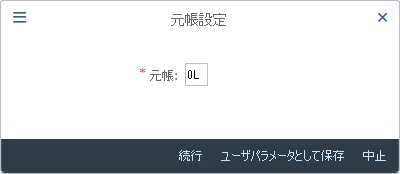
画面2:
操作手順:
| 1. | {{元帳}} | データ抽出する元帳を選択する。 | |
| 2. |  |
「続行」を押す。 |
画面3:
操作手順:
| 1. |  |
「カスタム選択」を押す。 |
補足:
| 1. | 抽出条件を選択しない場合は、画面5へ。 |
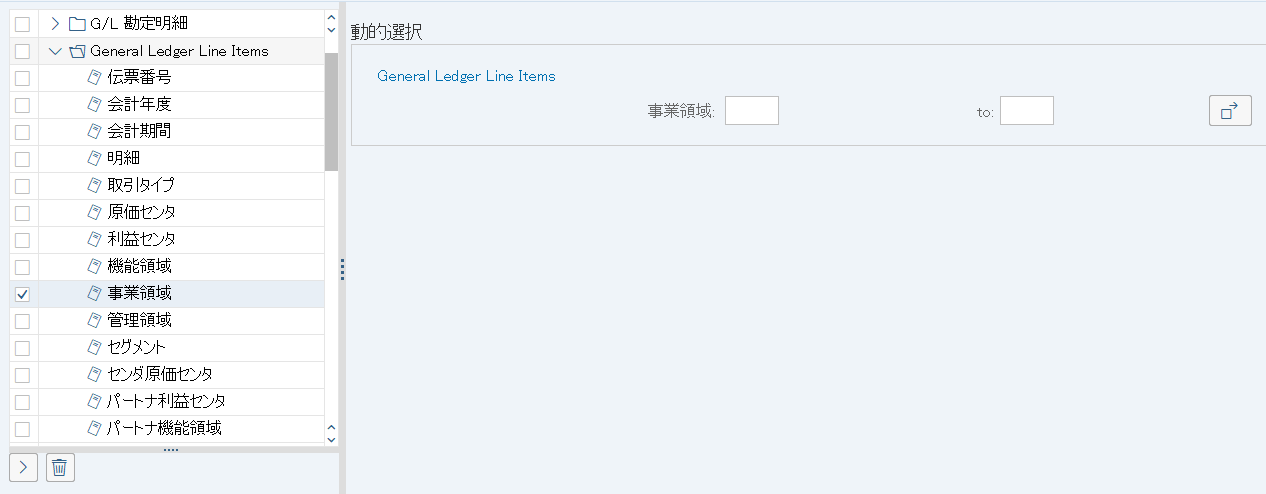
画面4:
操作手順:
| 1. | 左側より抽出項目をダブルクリックし、抽出条件を入力する。 | ||
| 2. |  |
「保存」を押す。 |
補足:
| 1. | 動的選択項目は、複数選択出来ます。 |
操作手順:
| 1. |  |
「実行」を押す。 |
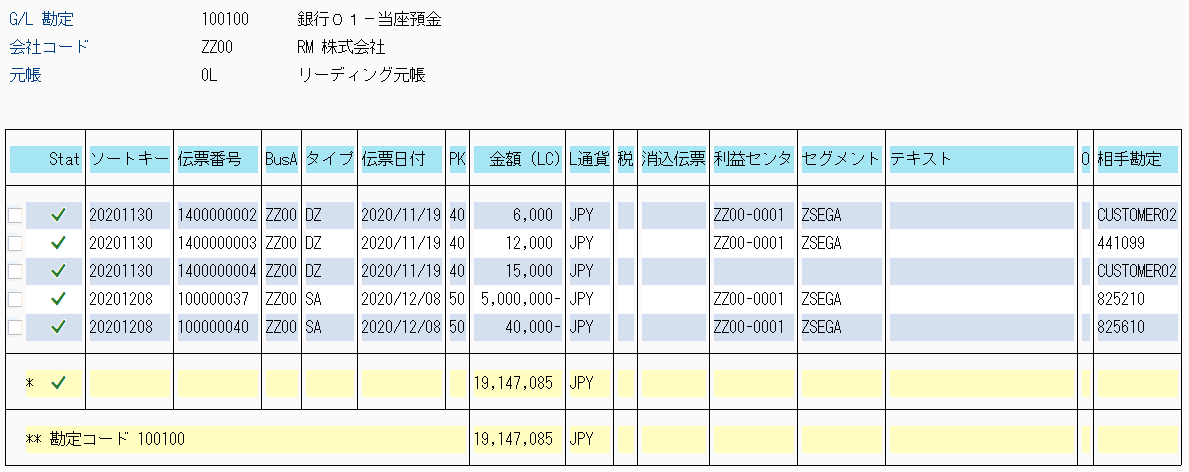
画面6:
補足:
| 1. | 明細一覧では伝票番号などのソート、日付ごとの集計等ができます。 | |
| マニュアルの「その他 01-10 SAP ERPの便利な使い方7」を参照してください。 |
Copyright(c) MITSUI KINZOKU YOURSOFT Inc.