メニューに戻る No.02-04-02
得意先明細一覧(FBL5N)
メニュー: 会計管理 > 財務会計 > 債権 > 勘定コード > 明細照会/変更
処理概要: 得意先別明細(消込/未消込選択)一覧 (ドリルダウンレポート)を表示します。
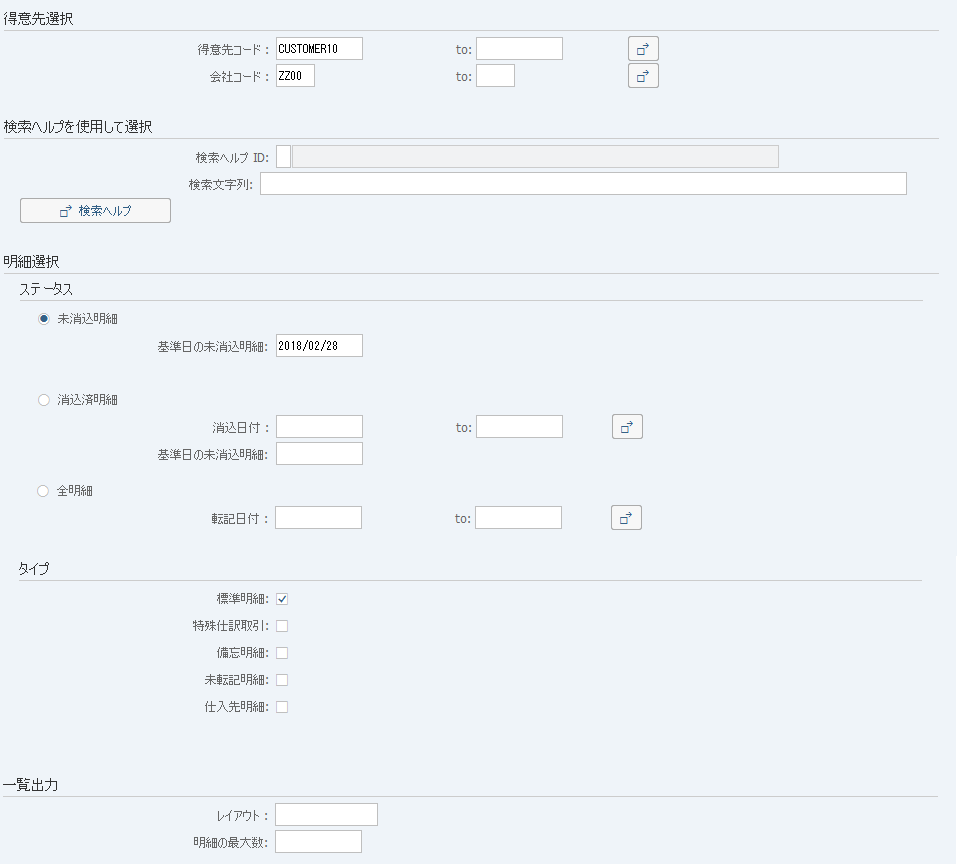
画面1:
操作手順:
| 得意先選択 | |||
| 1. | {{得意先コード}} | 照会を行う得意先コードを入力する。 | |
| 2. | {{会社コード}} | 照会を行う会社コードを入力する。 | |
| 明細選択 | |||
| ステータス | |||
|
3. |
{未消込明細} | 未消込明細一覧を作成する場合に指定する。 | |
| {消込済明細} | 消込明細一覧を作成する場合に指定する。 | ||
| {全明細} | 未消込/消込明細両方の一覧を作成する場合に指定する。 | ||
| タイプ | |||
|
4. |
{標準明細} | 通常の明細を選択する。 | |
| {特殊仕訳取引} | 特殊仕訳を使用し転記された明細を選択する。 | ||
| {備忘明細} | 販売管理(SD)より前受請求登録をした明細を選択する。 | ||
| {未転記明細} | 未転記伝票明細を抽出する場合、選択する。 | ||
| {仕入先明細} | 仕入先明細も選択する。(得意先マスタに仕入先が設定されている時のみ) | ||
| 5. |  |
「実行」を押す。 | |
注意点:
| 1. | 「タイプ」は、1つ以上選択してください。(複数選択可能) | |
| 2. | 「ステータス」では各処理の日付を入力してください。 | |
| (未消込明細は基準日,消込明細は基準日or消込日付,全明細は転記日付) |
画面2:
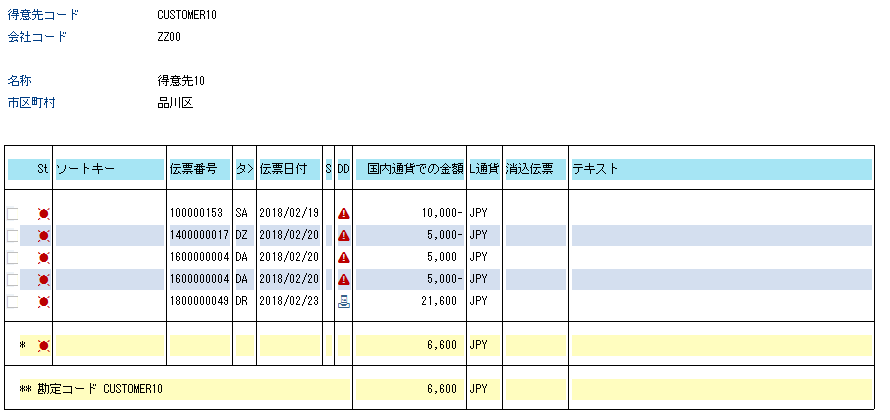
操作手順: ここからの手順は、明細一覧のレイアウトを変更する手順です。(支払基準日を明細に追加します。)
| 1. |  |
「レイアウト変更」を押す。 |
画面3:
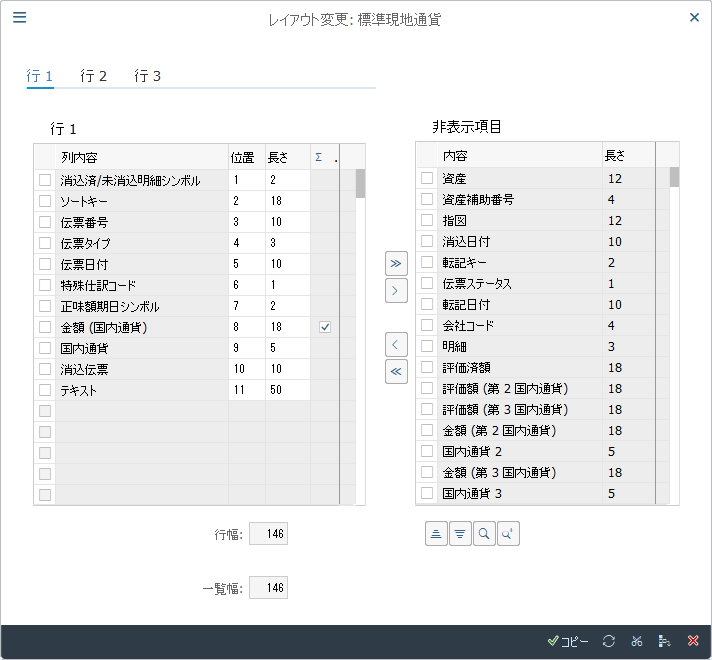
操作手順:
| 1. | 非表示項目よりレイアウトに追加したい項目の選択する。(項目をクリック) | ||
| 2. |  |
「選択項目表示」を押す。 | |
| 3. |  |
「コピー」を押すと、レイアウトが変更します。 |
補足:
| 1. | 操作手順1を行うと、選択された項目全体の色が変わります。 | |
| 2. | 追加された項目はレイアウトの最後に追加されます。順序を変更する場合は位置を入力し並びを変更してください。 | |
| Ex. 消込伝票の位置を11,明細テキストを12へ変更し支払基準日を10に挿入 |
画面4:
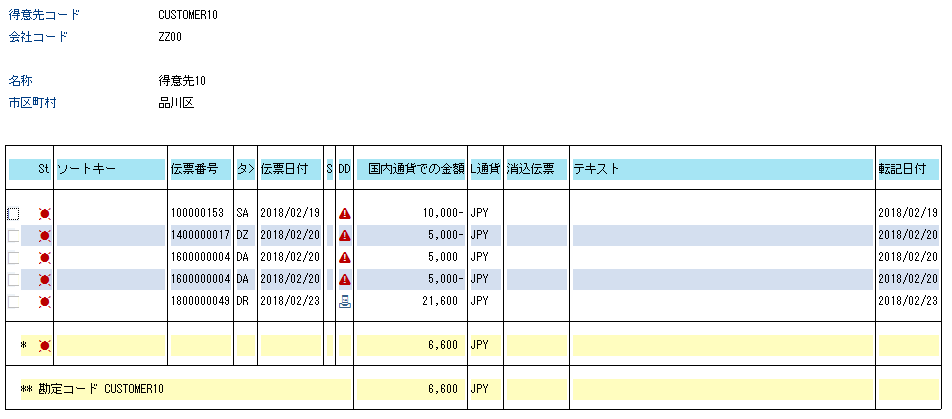
補足:
| 1. | 明細一覧では伝票番号などのソート、日付ごとの集計等ができます。 マニュアルの「その他 01-10 SAP ERPの便利な使い方7」を参照してください。 |
画面(1)-1:
操作手順:
| 1. |  |
「動的選択」を押す。 |
画面(1)-2:
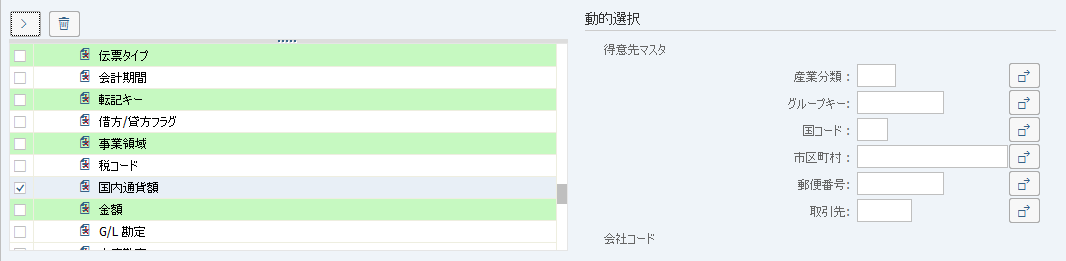
操作手順:
| 1. | 「国内通貨額」を選択する。 | ||
| 2. |  |
「選択コピー」を押す。 |
画面(1)-3:
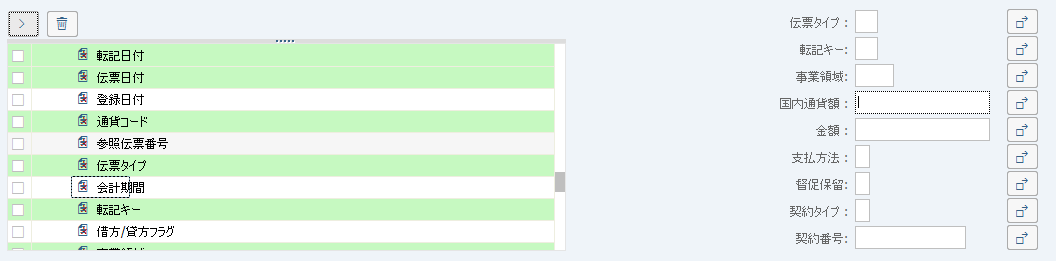
操作手順:
| 1. |  |
追加された「国内通貨額」項目横の「複数選択」を押す。 |
画面(1)-4:
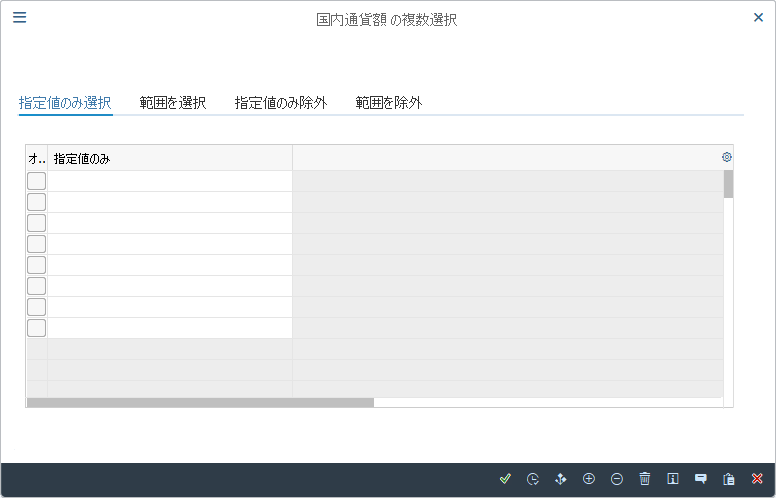
操作手順:
| 1. |  |
「範囲を選択」タブを選択する。 |
画面(1)-5:
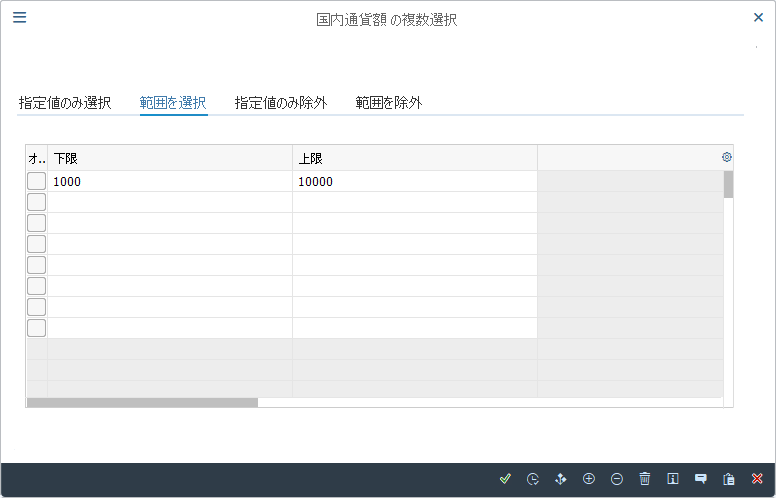
操作手順:
| 1. | 金額の範囲指定ができます。 | |||
| 2. |  |
「コピー」を押す。 | ||
画面(1)-6:
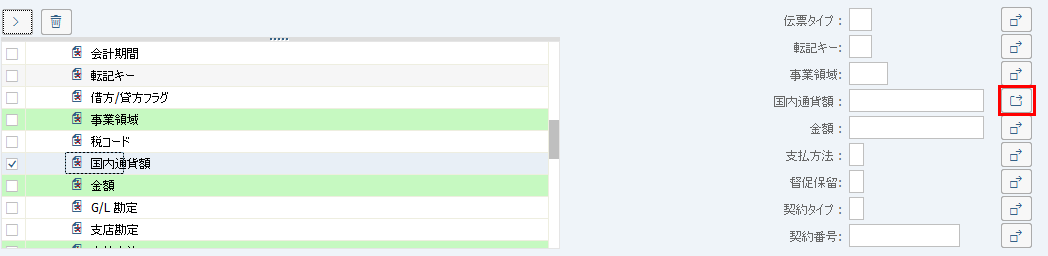
操作手順:
| 1. | ボタンの形が変化していることを確認する。 | ||
| 2. | |
「実行」を押す。検索が実行されます。 |
Copyright(c) MITSUI KINZOKU YOURSOFT Inc.