メニューに戻る No.01-01-08
消込済明細再登録(FBRA)
メニュー: 会計管理 > 財務会計 > 総勘定元帳 > 伝票 > 消込済明細再登録
処理概要: 消込処理の取消と消込転記伝票の反対仕訳を行います。
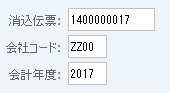
画面1:
操作手順:
| 1. | {{消込伝票}} | 再登録を行う決済伝票の伝票番号を入力する。 | |
| 2. | {{会社コード}} | 再登録を行う決済伝票の会社コードを入力する。(通常は自社の会社コード) | |
| 3. | {{会計年度}} | 再登録を行う決済伝票の会計年度を入力する。 | |
| 4. |  |
「消込済明細の一覧」を押す。 |
注意点:
| 1. | 伝票を確認せずに実行するには、 「消込済明細再登録」を押 します。 「消込済明細再登録」を押 します。 |
画面2:
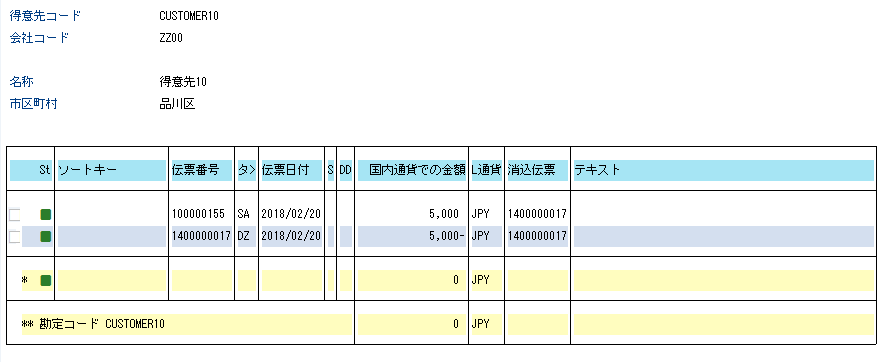
操作手順:
| 1. | 再設定を行う決済明細の確認を行う。 | ||
| 2. |  |
前画面を押す。 |
画面3:
操作手順:
| 1. | |
「消込済明細再登録」を押す。 |
画面4:
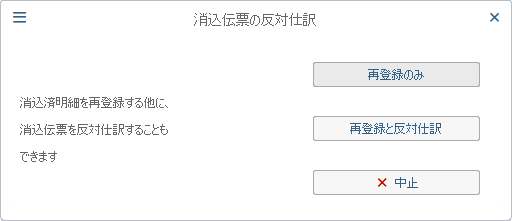
操作手順:
| 1. |  |
消込のみ取り消す場合は「再登録のみ」を押す。画面5へ | |
| 2. |  |
消込と反対仕訳を行なう場合は「再登録と反対仕訳」を押す。画面6へ |

操作手順:
| 1. | 指定した伝票番号の再登録完了メッセージが表示され、終了です。 |
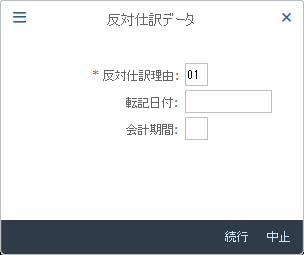
操作手順:
| 1. | {{反対仕訳理由}} | 反対仕訳伝票の処理理由を選択する。(通常は'01') | |
| 2. | {転記日付} | 元の伝票の転記日付以外で転記したい場合に入力する。 | |
| 3. |  |
「続行」を押す。 |
画面7:
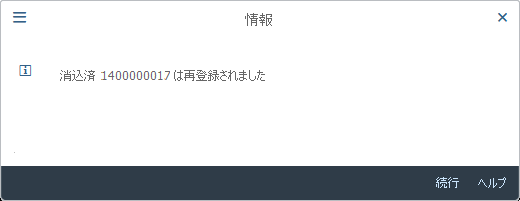
操作手順:
| 1. | 指定した伝票番号の再登録完了メッセージが表示されます。 | ||
| 2. | |
「続行」を押す。 |
画面8:
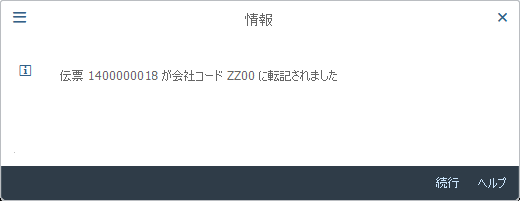
操作手順:
| 1. | 反対仕訳伝票番号が表示されます。 | ||
| 2. | |
「続行」を押す。 |
Copyright(c) MITSUI KINZOKU YOURSOFT Inc.