メニューに戻る No.01-04-02
財務諸表(S_ALR_87012284)
メニュー: 会計管理 > 財務会計 > 総勘定元帳 > 情報管理 > 総勘定元帳レポート > 財務諸表/キャッシュフロー > 一般 > 実績/実績比較 > 財務諸表
処理概要: 貸借対照表、損益計算書レポートを参照します。実績期間と比較期間を指定した実績対比レポートを参照します。
処理: (1)レポート作成 (2)バリアント登録 (3)バリアント取り込み
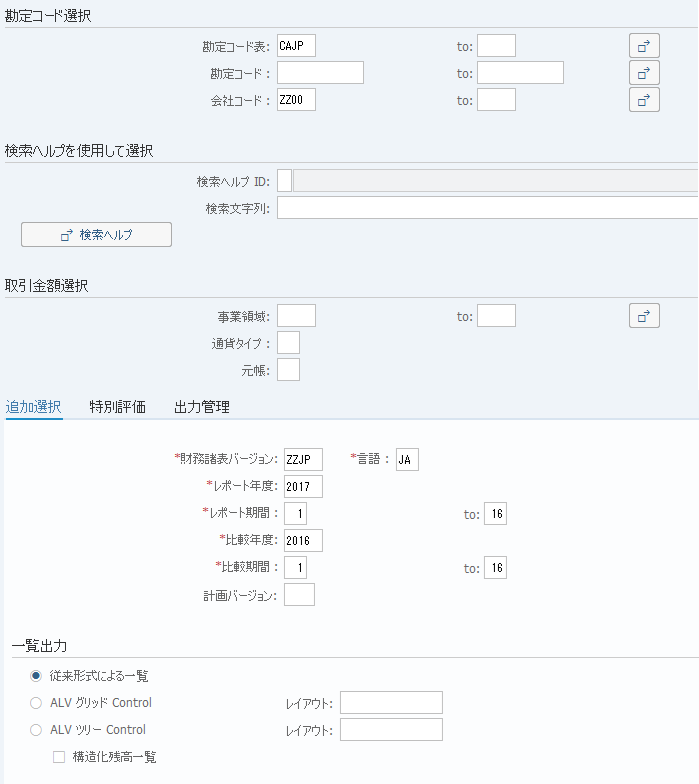
画面(1)-1:
操作手順:
| 勘定コード選択 | |||
| 1. | {勘定コード表} | 一覧を作成する勘定コード表を入力する。(Ex. 'CAJP' 勘定コード表 日本) | |
| 2. | {勘定コード} | 一覧を作成する勘定コードを入力する。 | |
| 3. | {{会社コード}} | 一覧を作成する会社コードを入力する。 | |
| 取引金額選択 | |||
| 4. | {事業領域} | 一覧を作成する事業領域を入力する。 | |
| 追加選択 | |||
| 5. | {{財務諸表バージョン}} | B/S, P/Lのバージョンを入力する。 | |
| 6. | {{言語}} | B/S, P/Lを作成する言語を入力する。(Ex. 'JA'日本語) | |
| 7. | {{レポート年度}} | レポートを作成する会計年度を入力する。 | |
| 8. | {{レポート期間}} | レポートを作成する開始会計期間を入力する。 | |
| 9. | {{レポート期間 to }} | レポートを作成する終了会計期間を入力する。 | |
| 10. | {{比較年度}} | 比較する会計年度を入力する。 | |
| 11. | {{比較期間}} | 比較する開始会計期間を入力する。 | |
| 12. | {{比較期間 to }} | 比較する終了会計期間を入力する。 | |
| 13. | {一覧出力} | 「従来形式による一覧」を選択する。 | |
| 14. |  |
「特別評価」タブを選択する。 | |
注意点:
| 1. | 勘定コード、会社コード、事業領域は複数選択可能です。入力しない場合は、全データが対象となります。 | |
| 2. | 勘定コードを範囲指定し一覧を作成すると当期利益の値は正しく出力されません。 |
画面(1)-2:
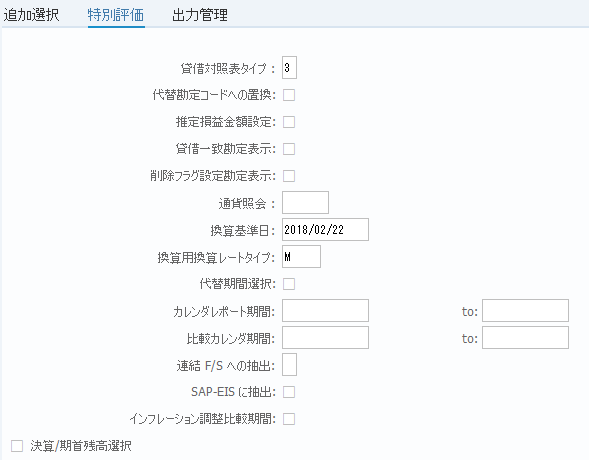
操作手順:
| 1. | {{貸借対照表タイプ}} | 期間出力の設定定義する。(固定'3'を指定) | |
| 2. |  |
「出力管理」タブを選択する。 |
画面(1)-3:
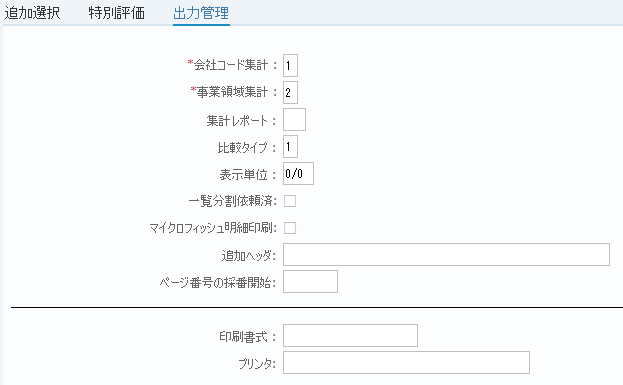
操作手順:
| 1. | {{会社コード集計}} | 会社コードの集計方法を選択する。(通常は'1'会社コード別) | |
| 2. | {{事業領域集計}} | 事業領域の集計方法を選択する。('1'事業領域単位,'2'事業領域別,'3'事業領域を集約) | |
| 3. | {集計レポート} | 出力する階層レベルを指定する。(通常はブランク:勘定明細付貸借対象表) | |
| 4. |  |
「実行」を押す。 |
注意点:
| 1. | 事業領域が複数存在しない会社は「事業領域集計」の値を'3でレポート作成してください。 | |
| 2. | 画面(1)-1~(1)-3までのパラメータ入力値はバリアントとして保存することが可能です。(操作方法は画面(2)-2を参照) |
画面(1)-4:
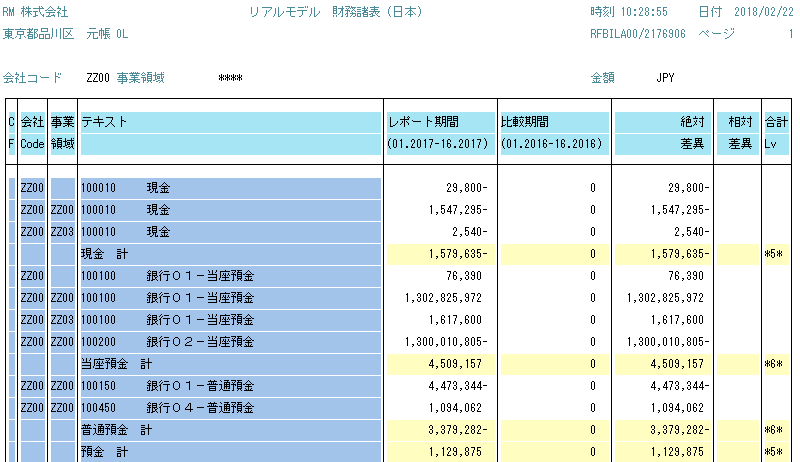
操作手順:
 |
「印刷」を押すと、レポートが印刷されます。 |
画面(2)-1:
操作手順:
| 1. |  |
パラメータ入力後、「バリアント保存」を押す。 |
画面(2)-2:
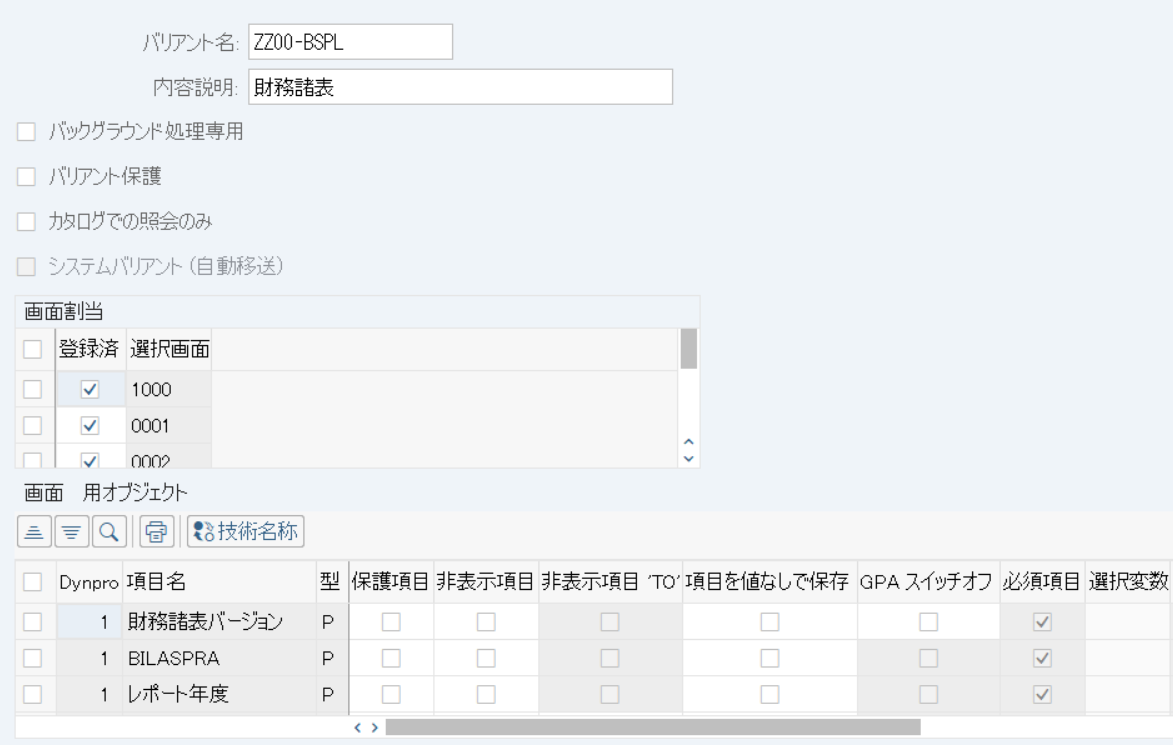
操作手順:
| 1. | {{バリアント名}} | 登録するバリアント名を入力する。 | |
| 2. | {{内容説明}} | バリアントの内容説明を入力する。 | |
| 3. |  |
「保存」を押す。 |
注意点:
| 1. | バリアントは共通に使用します。他の人が作成したものを上書きしないよう、 注意して下さい。 | |
| 2. | 保存したバリアントを次回処理から使用する場合は画面(3)-1からの操作手順を参照して下さい。 |
画面(3)-1:
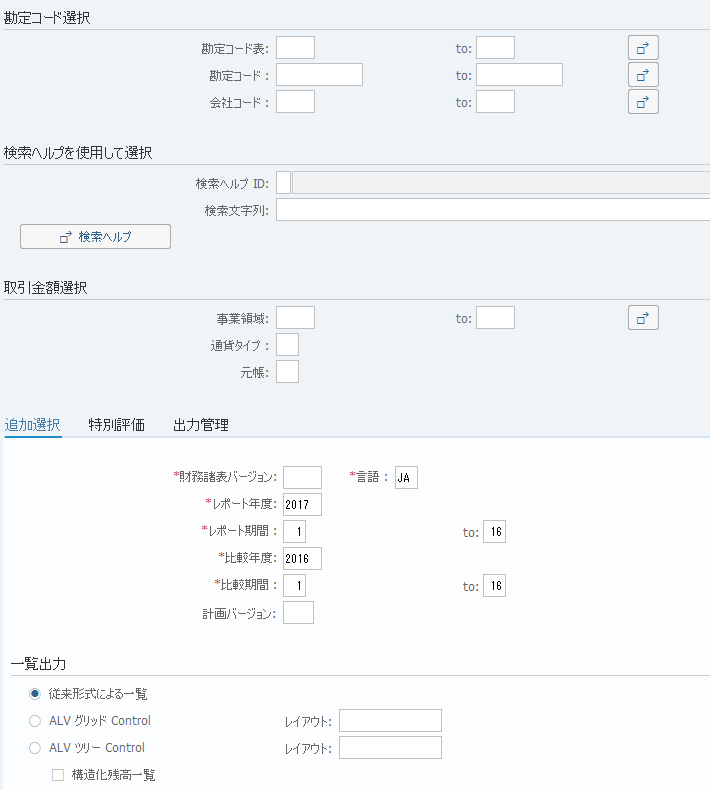
操作手順:
| 1. |  |
「バリアント取込」を押す。 |
画面(3)-2:
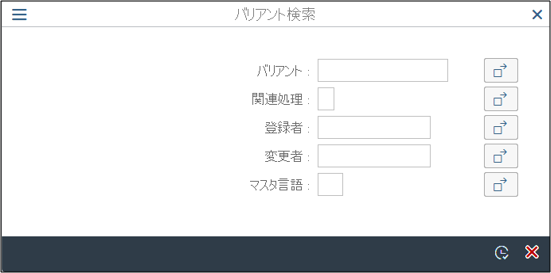
操作手順:
| 1. |  |
使用するバリアント名を選択し、「選択」を押す。 |
画面(3)-3:
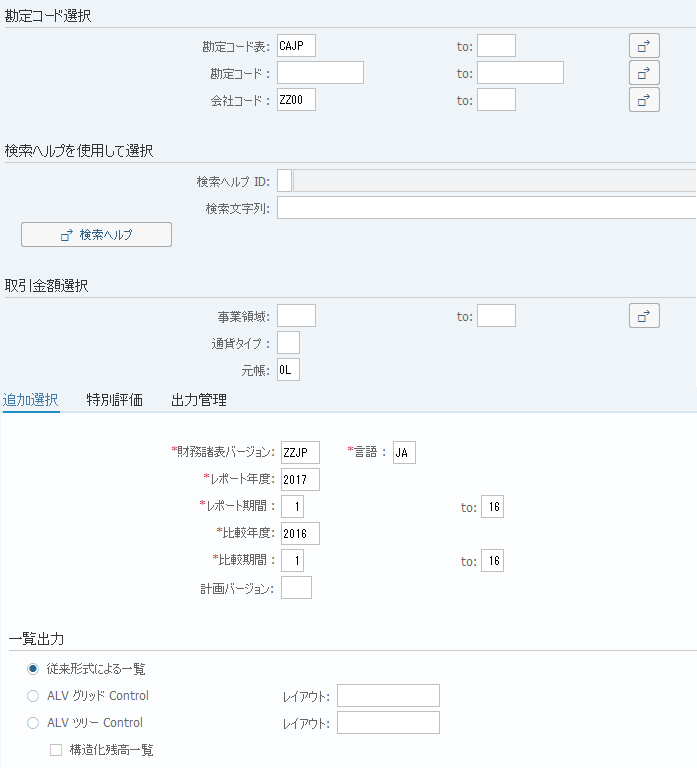
Copyright(c) MITSUI KINZOKU YOURSOFT Inc.