メニューに戻る No.06-01-01
会計期間管理 (YRFI0019)
メニュー: 会計管理 > 財務会計 > 追加:機能 > 追加:総勘定元帳 > 会計期間管理
処理概要: SAP ERPへの会計伝票の登録期間を管理します。
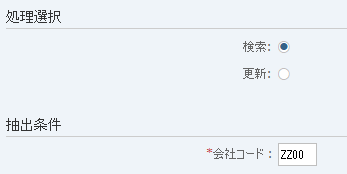
画面1:
操作手順:
| 処理選択 | |||
| 1. | {{処理選択}} | 「検索」を選択する。 | |
| 抽出条件 | |||
| 2. | {{会社コード}} | 会社コードを入力する。 | |
| 3. |
 |
「実行」を押す。 | |
画面2:
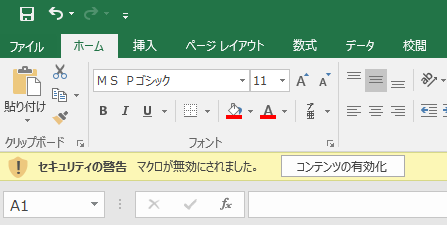
操作手順:
| 1. |
 |
「コンテンツの有効化」を押す。 |
画面3:
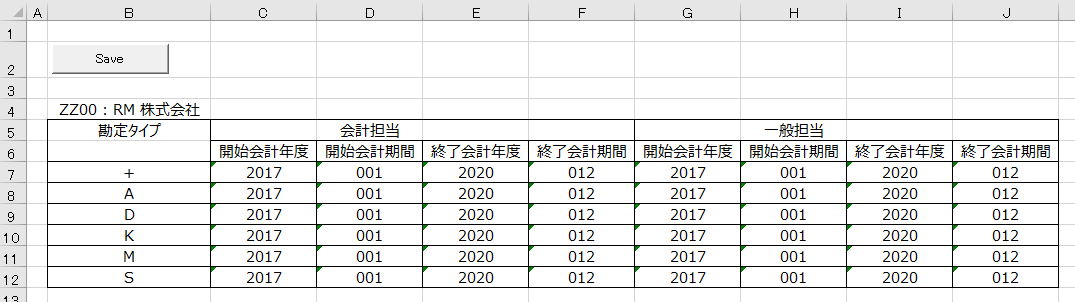
操作手順:
| 会計担当 | |||
| 1. | {{開始会計年度}} | 経理担当者が伝票登録可能となる会計年度を入力する。 | |
| 2. | {{開始会計期間}} | 経理担当者が伝票登録可能となる会計期間を入力する。 | |
| 3. | {{終了会計年度}} | 経理担当者が伝票登録不可能となる会計年度を入力する。 | |
| 4. | {{終了会計期間}} | 経理担当者が伝票登録不可能となる会計期間を入力する。 | |
| 一般担当 | |||
| 5. | {{開始会計年度}} | 一般担当者が伝票登録可能となる会計年度を入力する。 | |
| 6. | {{開始会計期間}} | 一般担当者が伝票登録可能となる会計期間を入力する。 | |
| 7. | {{終了会計年度}} | 一般担当者が伝票登録不可能となる会計年度を入力する。 | |
| 8. | {{終了会計期間}} | 一般担当者が伝票登録不可能となる会計期間を入力する。 | |
| 9. |
 |
「Save」を押す。 | |
注意点:
| 1. | 会計担当と一般担当の期間管理を行うには、権限設定が必要です。 |
画面4:
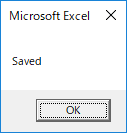
操作手順:
| 1. |
 |
「OK」を押す。 |
画面5:
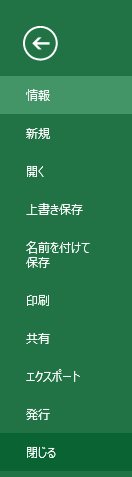
操作手順:
| 1. |
メニュー:Excelアイコン > 閉じる |
画面6:
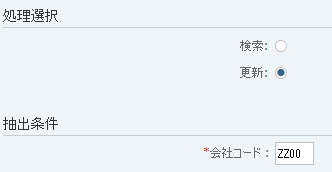
操作手順:
| 処理選択 | |||
| 1. | {{処理選択}} | 「更新」を選択する。 | |
| 抽出条件 | |||
| 2. | {{会社コード}} | 会社コードを入力する。 | |
| 3. |
|
「実行」を押す。 | |
画面7:
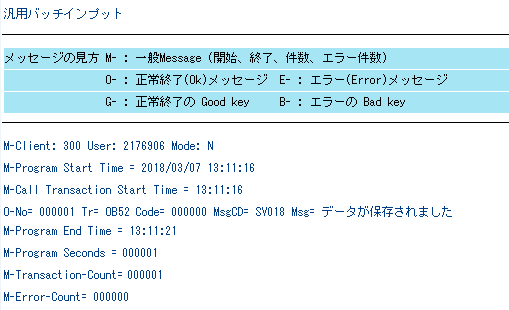
操作手順:
| 1. |
エラーメッセージがない事を確認する。 |
|
| 2. |
更新内容を確認したい場合は、再度検索処理を行う。 |
Copyright(c) MITSUI KINZOKU YOURSOFT Inc.