メニューに戻る No.03-02-01
支払伝票一括変更 (YRFI0022)
メニュー: 会計管理 > 財務会計 > 追加:機能 > 追加:債務管理 > 支払伝票一括変更処理
処理概要: 支払伝票を抽出し、Excel上で支払基準日、支払方法、取引銀行ID、支払保留の一括変更を行います。
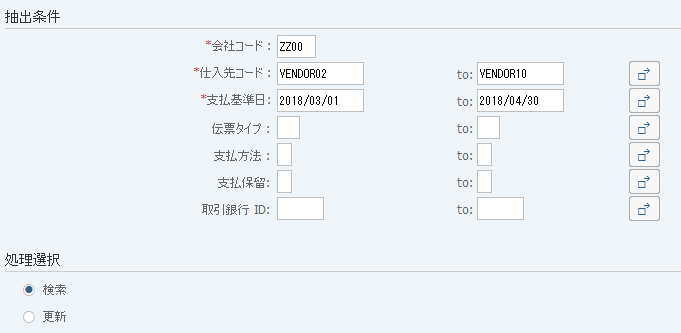
画面1:
操作手順:
|
抽出条件 |
|||
| 1. | {{会社コード}} | 会社コードを入力する。 | |
| 2. | {{仕入先コード}} | 仕入先コードを入力する。 | |
| 3. | {{支払基準日}} | 支払基準日を入力する。 | |
| 4. | {伝票タイプ} | 伝票タイプを入力する。 | |
| 5. | {支払方法} | 支払方法を入力する。 | |
| 6. | {支払保留} | 支払保留を入力する。 | |
| 7. | {取引銀行ID} | 取引銀行IDを入力する。 | |
|
処理選択 |
|||
| 8. | {{検索}} | 選択する。 | |
| 9. |
 |
「実行」を押す。 | |
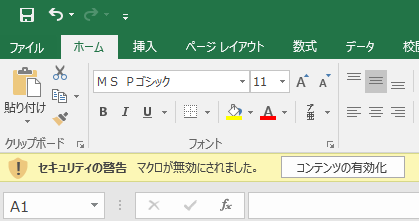
画面2:
操作手順:
| 1. |
 |
「コンテンツの有効化」を押す。 |
画面3:

操作手順:
| 1. | {不要} | 変更を行わないデータは'X'(半角大文字)を入力する。 | |
| 2. | {支払基準日} | 変更後の支払基準日を入力する。 | |
| 3. | {支払方法} | 変更後の支払方法を入力する。 | |
| 4. | {支払保留} | 変更後の支払保留を入力する。 | |
| 5. | {取引銀行ID} | 変更後の取引銀行IDを入力する。 | |
| 6. |
 |
「Save」を押す。 |
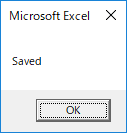
画面4:
操作手順:
| 1. |
 |
「OK」を押す。 |
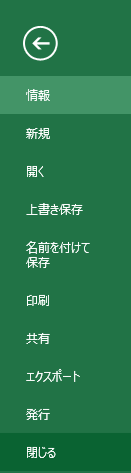
画面5:
操作手順:
| 1. | メニュー:ファイル > 閉じる |
画面6:
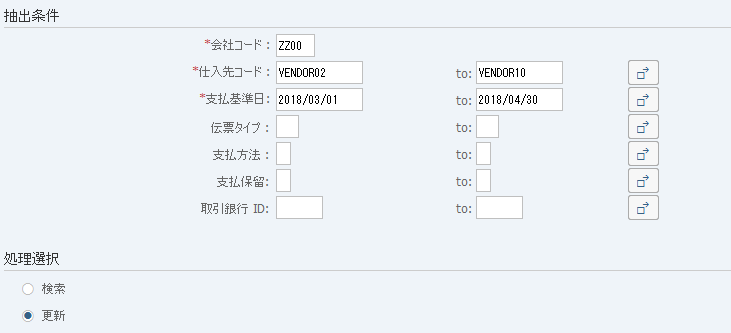
操作手順:
|
処理選択 |
|||
| 1. | {{更新}} | 選択する。 | |
| 2. |
|
「実行」を押す。 | |
画面7:
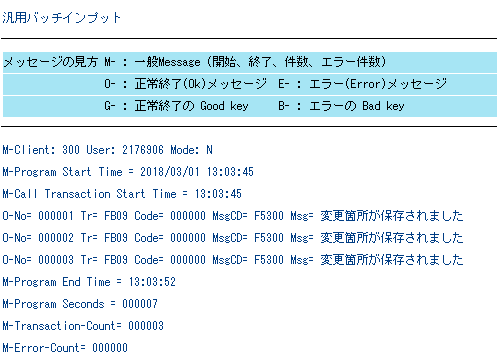
操作手順:
| 1. | エラーがない事を確認する。 |
Copyright(c) MITSUI KINZOKU YOURSOFT Inc.