メニューに戻る No. 08-03-01
会計伝票チェック(YRFI0029)
メニュー: 会計管理 > 財務会計 > 追加:機能 > 追加:総勘定元帳 > 会計伝票チェック
処理概要: 運用上チェックしたい項目について会計伝票のチェックを行います。
| 会計伝票チェックを行うと、次にあげる伝票はチェックされますので、確認をしてください。 | |||
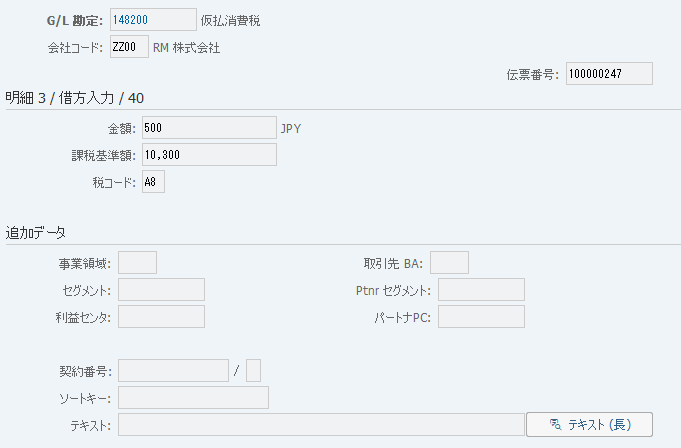
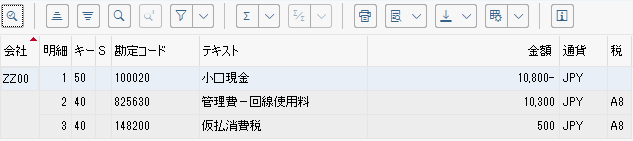
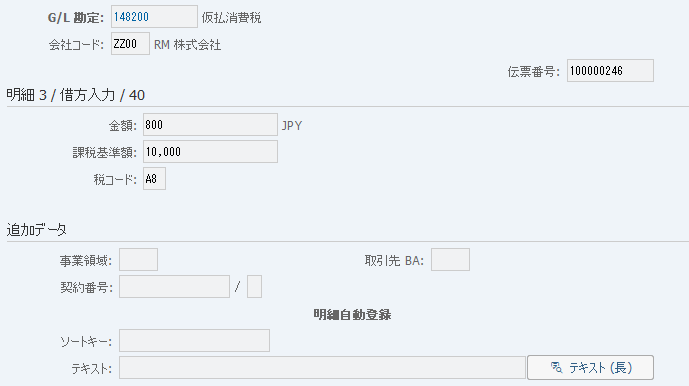
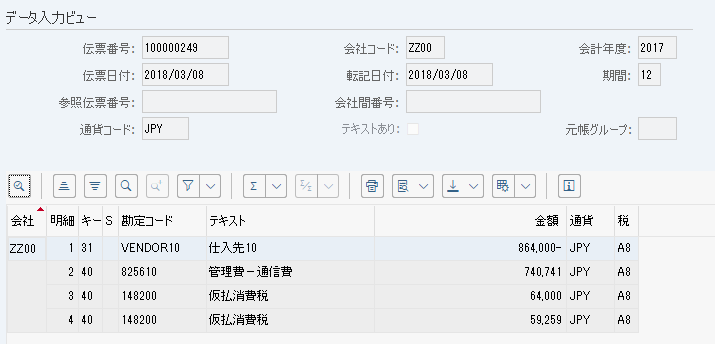
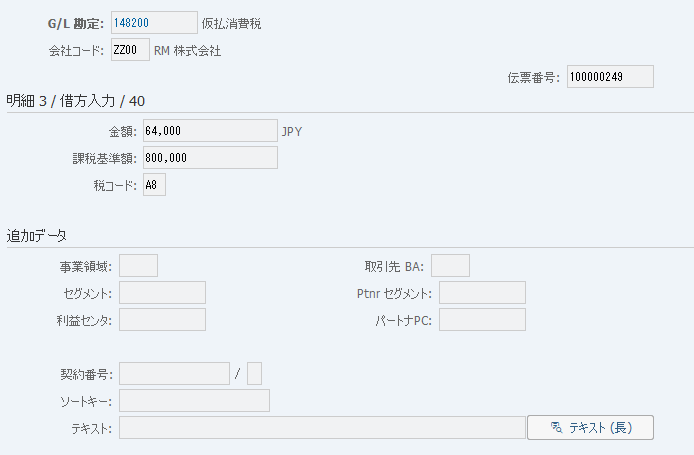
| チェック1:消費税明細が手起票されている明細 | |||
| (1)明細の勘定コードに仮払消費税、又は仮受消費税が手起票されている。 | |||
| (2)明細の消費税自動計算がチェックされていない。 | |||
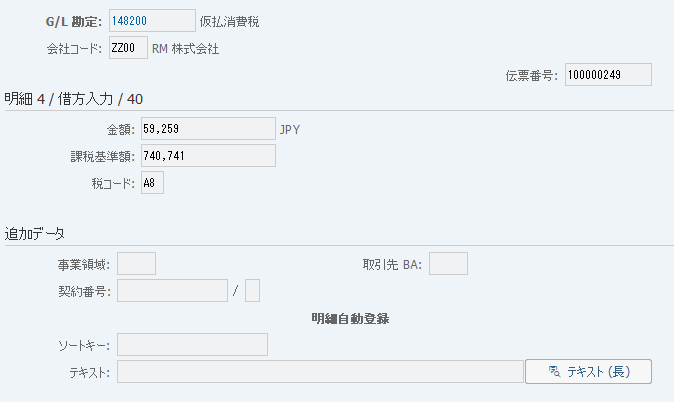
| 消費税を手起票で行うと、下の画面のように間違って計算してしまった場合でもバランスされていると伝票を起こすことができるので、確認のメッセージがでます。 | |||
| 消費税を自動で計算した場合、下のような画面になります。 |
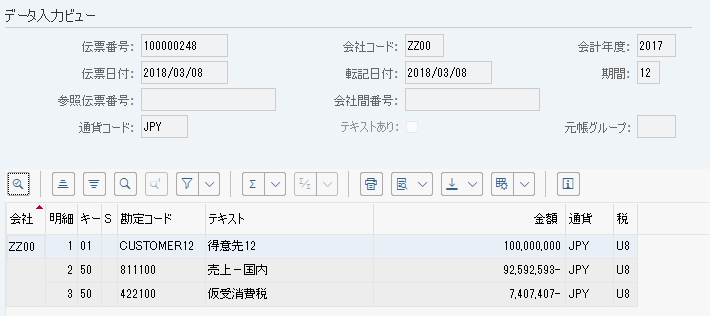
| チェック2:明細の金額が許容金額を超える明細 | |||
| (1)明細の国内通貨額が許容金額(例 1億円)以上の明細 | |||
| 許容金額(例 1億円)を超える伝票を起こすことは、あまりにも高額である為、確認のメッセージがでます。 | |||
| チェック3:消費税が二重計上されている明細 | |||
| (1)明細の勘定コードに仮払消費税、又は仮受消費税が手起票されている。 | |||
| (2)消費税が自動計算されている明細と手計算されている明細が混在している。 | |||
| 消費税自動計算にチェックをしていて、さらに手計算でも消費税の計算をしている場合、消費税二重計上で確認のメッセージがでます。 | |||
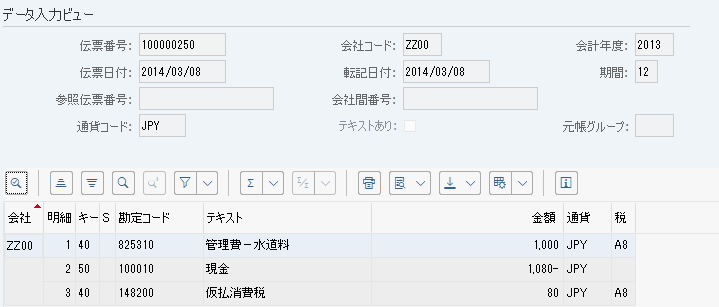
| チェック4:経過措置中の税コード明細 | |||
| (1)税制改正前に新税コードを使用している。 | |||
| (2)税制改正後に旧税コードを使用している。 | |||
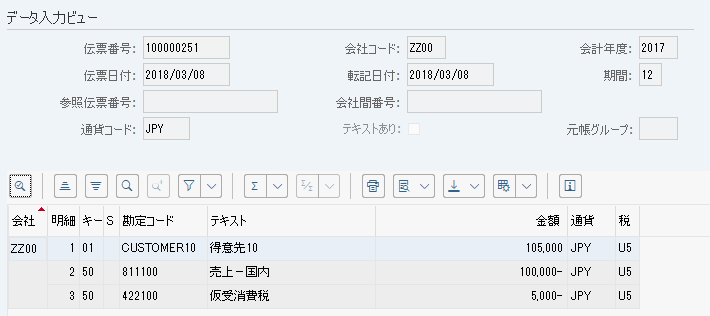
画面1:
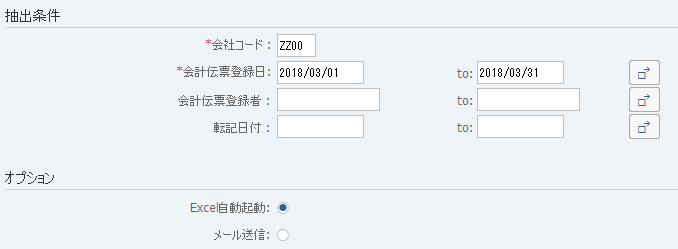
操作手順:
| 抽出条件 | |||
| 1. | {{会社コード}} | 会社コードを入力する。 | |
| 2. | {会計伝票登録日} | 会計伝票登録日を入力する。(「会計伝票登録日」または「転記日付」のいずれかを入力する) | |
| 3. | {会計伝票登録者} | 会計伝票登録者を入力する。 | |
| 4. | {転記日付} | 転記日付を入力する。 | |
| オプション | |||
| 5. | {Excel自動起動} | チェック結果をExcelで表示する場合、選択する。 | |
| 6. | {メール送信} | チェック結果をメールで送信する場合、選択する。 | |
| 7. |
 |
「実行」を押す。 | |
補足:
| 1. | 「メール送信」を選択した場合、SAPビジネスワークプレイスの受信ボックスに結果が送信されます。 |
画面2:
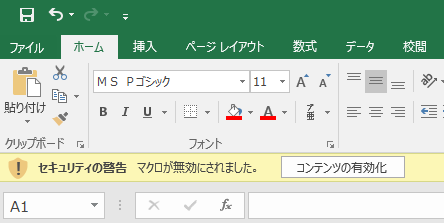
操作手順:
| 1. |
 |
「コンテンツの有効化」を押す。 |
画面3:
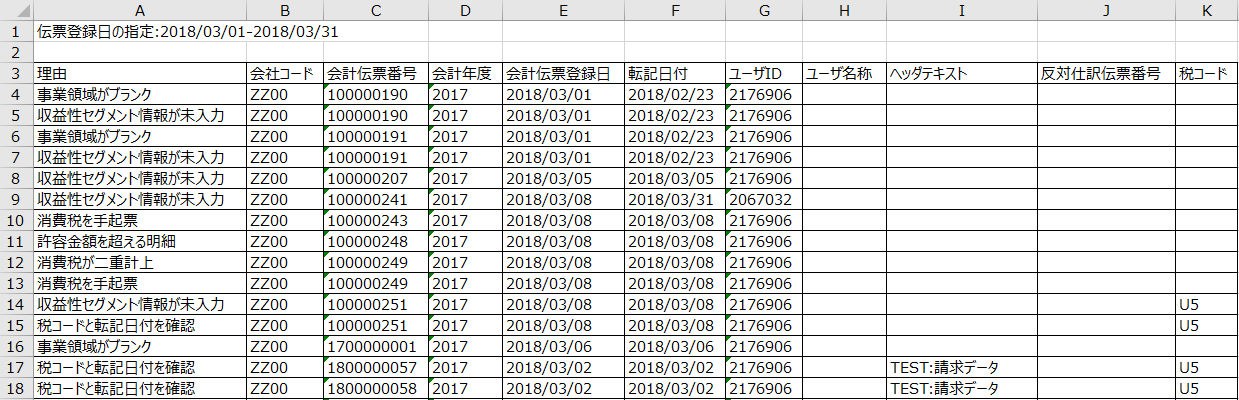
| 1. | 理由を確認し、各会計伝票の内容をあわせて確認する。 |
Copyright(c) MITSUI KINZOKU YOURSOFT Inc.