メニューに戻る No.01-02-05
会計伝票/モデル伝票からモデル伝票作成 (YRFI0038)
メニュー: 会計管理 > 財務会計 > 追加:機能 > 追加:総勘定元帳 > 会計伝票/モデル伝票からモデル伝票作成
処理概要: 登録されている会計伝票、モデル伝票を参照ダウンロードしエクセルを利用してモデル伝票を登録します。
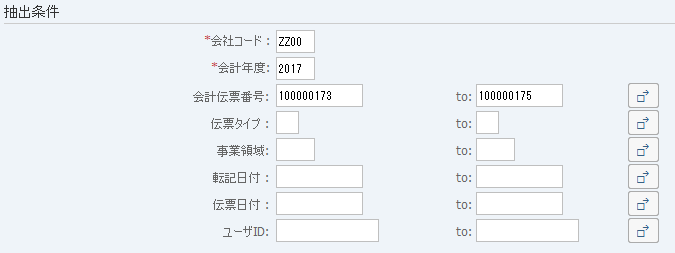
画面1:
操作手順:
| 抽出条件 | |||
| 1. | {{会社コード}} | 会社コードを入力する。 | |
| 2. | {{会計年度}} | 会計年度を入力する。 | |
| 3. | {会計伝票番号} | 会計伝票番号を入力する。 | |
| 4. | {伝票タイプ} | 伝票タイプを入力する。 | |
| 5. | {事業領域} | 事業領域を入力する。 | |
| 6. | {転記日付} | 転記日付を入力する。 | |
| 7. | {伝票日付} | 伝票日付を入力する。 | |
| 8. | {ユーザID} | ユーザIDを入力する。 | |
| 9. |
 |
「実行」を押す。 | |
注意点:
| 1. | 元帳を指定して転記された会計伝票は対象外です。 |
画面2:
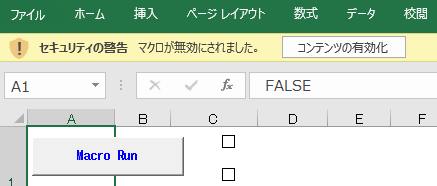
操作手順:
| 1. |
 |
「コンテンツの有効化」を押す。 |
画面3:
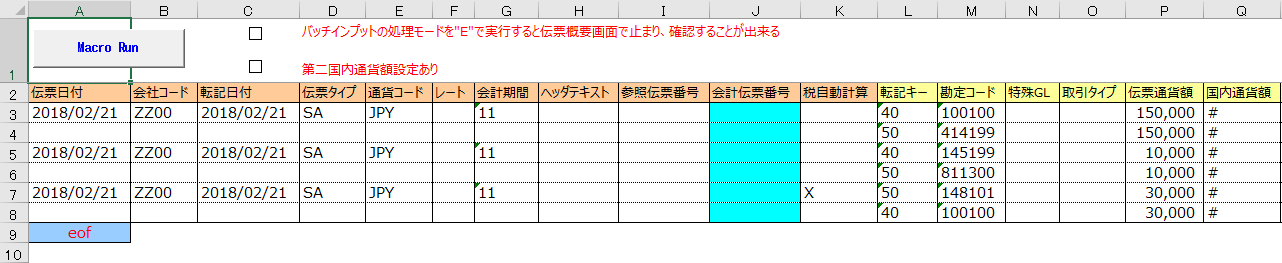
操作手順:
| 1. | {{会計伝票番号}} | モデル伝票番号を入力する。 | |
| 2. | 日付やコストセンタ、摘要などの必要な項目を変更する。 | ||
| 3. |
 |
「Macro Run」を押す。 |
画面4:
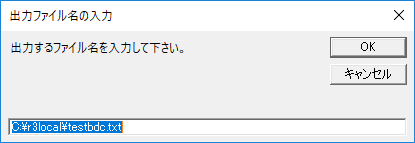
操作手順:
| 1. |
 |
「OK」を押す。 |
画面5:
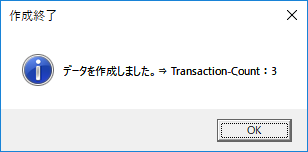
操作手順:
| 1. |
|
「OK」を押す。 | |
| 2. | SAP ERP画面に戻り、バッチインプット実行(YR990001)よりデータ登録を行う。 |
注意点:
| 1. | すでに登録されているモデル伝票番号を使用する場合、モデル伝票の削除(YRFI0053)を行ってから、 登録処理を行います。 |
Copyright(c) MITSUI KINZOKU YOURSOFT Inc.