メニューに戻る No.02-02-09
債権自動決済(YRFI0068)
メニュー: 会計管理 > 財務会計 > 追加:機能 > 追加:債権管理 > 債権自動決済
処理概要: 銀行から送付される入金データを元に振込元の口座番号と名義人をキーに債権伝票の消込を行います。
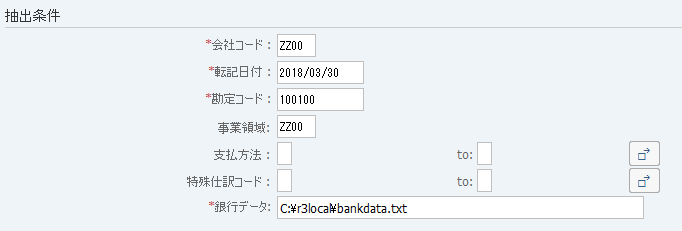
画面1-1:
操作手順:
| 抽出条件 | |||
| 1. | {{会社コード}} | 決済を行う債権を管理する会社コードを入力する。 | |
| 2. | {{転記日付}} | 入金予定日(銀行からの入金日)を入力する。 | |
| 3. | {{勘定コード}} | 債権を決済する銀行勘定コードを入力する。 | |
| 4. | {{事業領域}} | 銀行勘定を管理する事業領域を入力する。 | |
| 5. | {支払方法} | 決済対象にする支払方法を入力する。 | |
| 6. | {特殊仕訳コード} | 決済を行う特殊仕訳コードを入力する。 | |
| 7. | {{銀行データ}} | 銀行からの入金情報が保存されている場所をを入力する。 | |
注意点:
| 1. | 銀行データの文字コードは「Shift-JIS」にする必要があります。 | |
| 2. | 決済する債権と入金情報に差額があった場合の対処方法は、画面1-2で指定(入力)します。 | |
| 指定せず差額が発生した場合は、全てエラーとして扱われます。 |
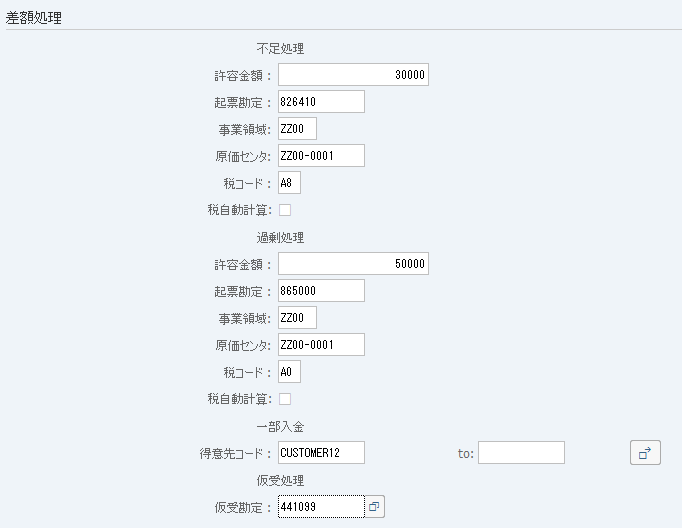
画面1-2:
操作手順:
| 不足処理 | |||
| 1. | {許容金額} | 過不足額が許される金額を入力する。(指定範囲内額なら下記の勘定で過不足金を起票する。) | |
| 2. | {起票勘定} | 過不足分の金額を起票する勘定を入力する。(Ex.銀行手数料 等) | |
| 3. | {事業領域} | 起票勘定を管理する事業領域を入力する。 | |
| 4. | {原価センタ} | 起票勘定を管理する原価センタを入力する。 | |
| 5. | {税コード} | 起票勘定の税コードを入力する。 | |
| 6. | {税自動計算} | 選択した場合、税コードから税額を自動計算する。 | |
| 過剰処理 | |||
| 7. | {許容金額} | 過剰額が許される金額を入力する。(指定範囲内額なら下記の勘定で過剰金を起票する。) | |
| 8. | {起票勘定} | 過不足分の金額を起票する勘定を入力する。(Ex.営業外収益 等) | |
| 9. | {事業領域} | 起票勘定を管理する事業領域を入力する。 | |
| 10. | {原価センタ} | 起票勘定を管理する原価センタを入力する。 | |
| 11. | {税コード} | 起票勘定の税コードを入力する。 | |
| 12. | {税自動計算} | 選択した場合、税コードから税額を自動計算する。 | |
| 一部入金 | |||
| 13. | {得意先コード} | 一部入金を許す得意先を入力する。(全決済し差額を新たに発生させる。) | |
| 仮受処理 | |||
| 14. | {仮受勘定} | 仮受処理を実行する勘定を入力する。(上記処理に該当しない場合に入力された仮受勘定にて起票する。) | |
| 15. |  |
「実行」を押す。 | |
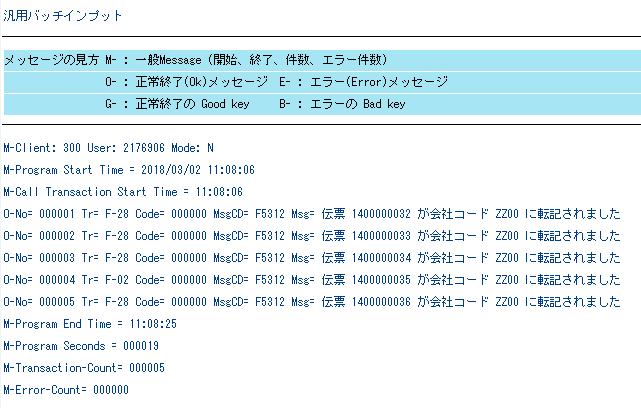
画面2:
操作手順:
| 1. |
 |
「前画面」を押し、画面を終了する。 |
注意点:
| 1. | 'M-Error-Count = の値がゼロ以外はエラーがあります。 |
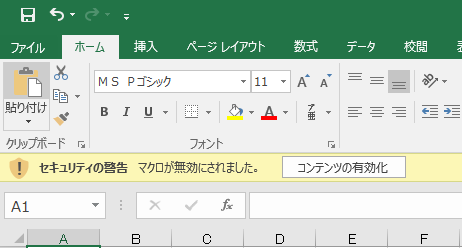
画面3-1:(消し込みデータがあった場合)
操作手順:
| 1. |
 |
「コンテンツの有効化」を押す。 |
画面4-1:

| 消し込み一覧が作成されます。 |
画面3-2:(消し込みデータがなかった場合)
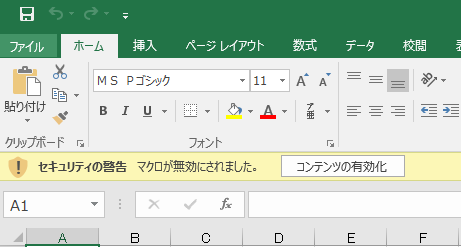
操作手順:
| 1. |
|
「コンテンツの有効化」を押す。 |
画面4-2:

| エラー一覧が作成されます。 |
Copyright(c) MITSUI KINZOKU YOURSOFT Inc.