メニューに戻る No.02-02-12
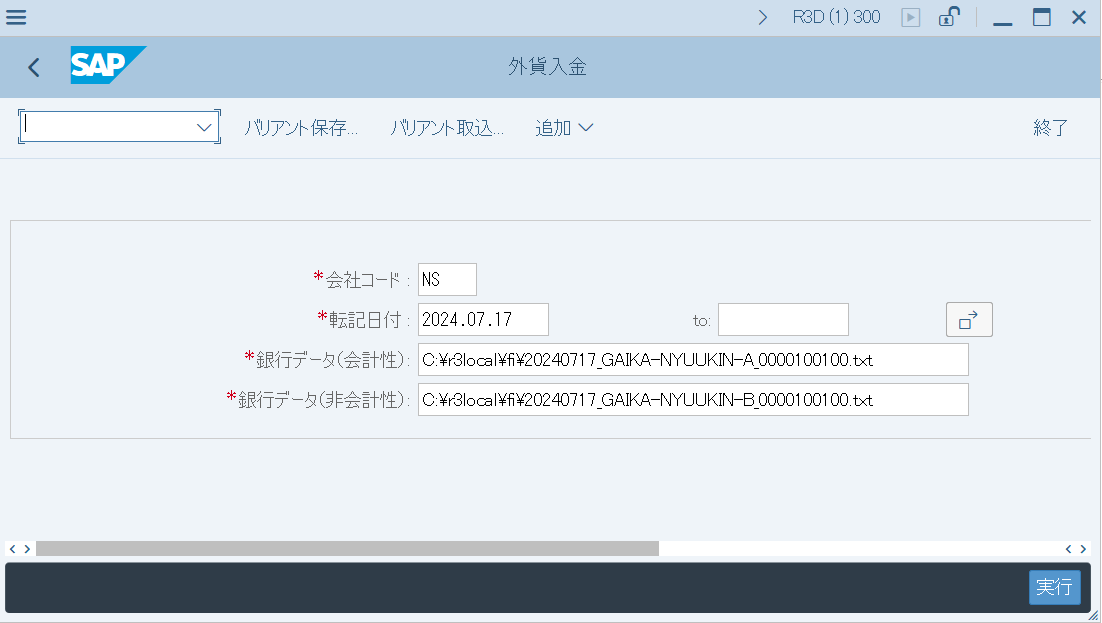
外貨入金決済(ZZFI0001)
メニュー選択: 会計管理 > 財務会計 > 追加:機能-債権管理 > 外貨入金
注意点:
1.入金された銀行からの会計性及び非会計性データファイル(テキスト形式)を使用します。
最初の1回目は、銀行受信データ照会の設定を先に実行下さい。
(操作マニュアル:10-01-12:銀行受信データ照会設定)
画面1:
入力手順:
| 1. | {{会社コード}} | 決済を行う債権を管理する会社コード | |
| 2. | {{転記日付}} | 入金日 | |
| 3. | {{銀行データ(会計性)}} | 入金情報の会計性データファイルを指定 | |
| 4. | {{銀行データ(非会計性)}} | 入金情報の非会計性データファイルを指定 | |
| 5. |  |
「実行」を押すと、Excelが起動します |
注意点:
| 1. | 銀行データは、保存されている場所及びファイル名を指定して下さい。 | |
| 2. | 同一銀行データで複数回実行すると、回数分の仕訳が起票されますのでご注意下さい。 | |
| 3. | 銀行から会計性データのみ受信でき、非会計性データが存在しない場合は、他の日付(又は銀行)のデータを仮選択してください。 |
| 4. | 銀行からのデータは会計性データを元に、銀行照会番号(RefNo.)をキーに、非会計性データから情報を取得します。 |
| 誤って、他の日時又は他行のデータを選択しますと、非会計性情報が抜け落ちますので注意下さい。 |
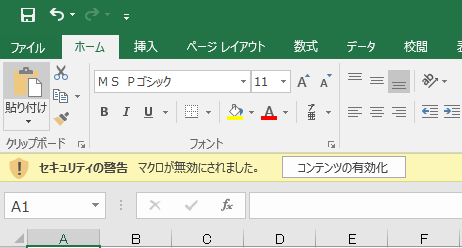
画面2:
操作手順:
| 1. |  |
「コンテンツの有効化」を押す。 |
画面3:

内容補足:
| 1. | 銀行からの入金情報と得意先マスタを突合します。 | |
| (1) . 突合結果が正しければ、Excelの"得意先"欄に"得意先コード"と"得意先名称"が表示されます。 [ 起票される仕訳 ] 預金 / (得意先) 仮受金 |
||
| (2) . 正しく突合されない場合は、Excelの"得意先"欄には何も表示されません。 [ 起票される仕訳 ] 預金 / 仮受金-仮受売掛 |
| 2. | 起票された仕訳について | |
| (1). 伝票照会で確認して下さい(画面4以降で説明)。 |
| 3. | 起票された仮受金勘定について | |
| (1). 起票された勘定 "(得意先) 仮受金" または "仮受金-仮受売掛" を対象となる売掛金未決済明細と決済して下さい。 |
メニュー選択:会計管理 > 財務会計 > 総勘定元帳 > 伝票 > 照会
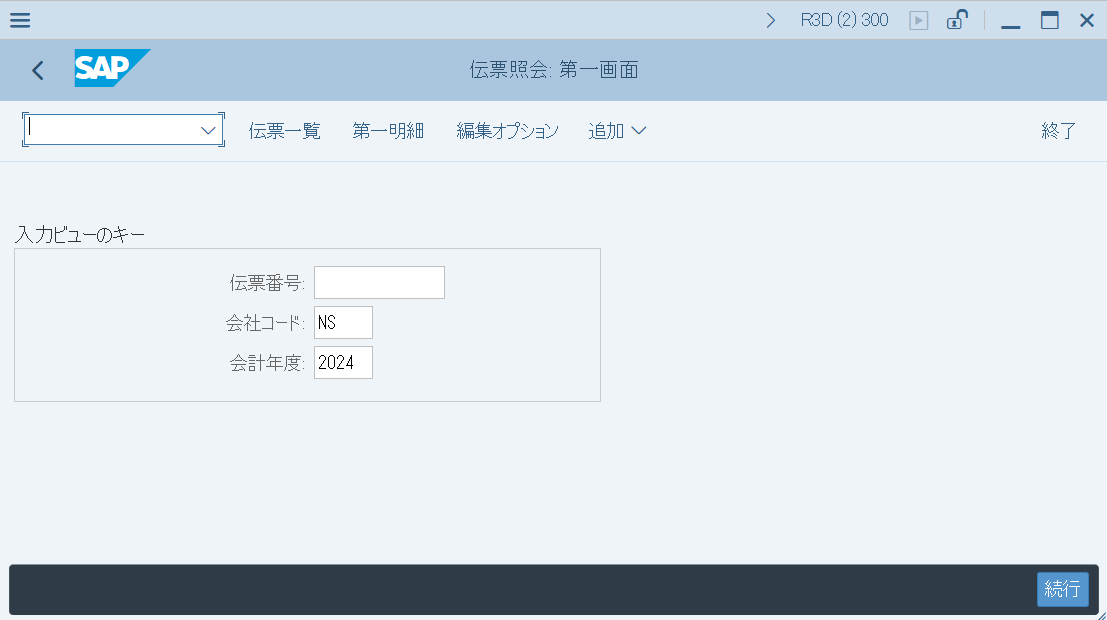
画面4:
操作手順:
| 1. |  |
「伝票一覧」を押す |
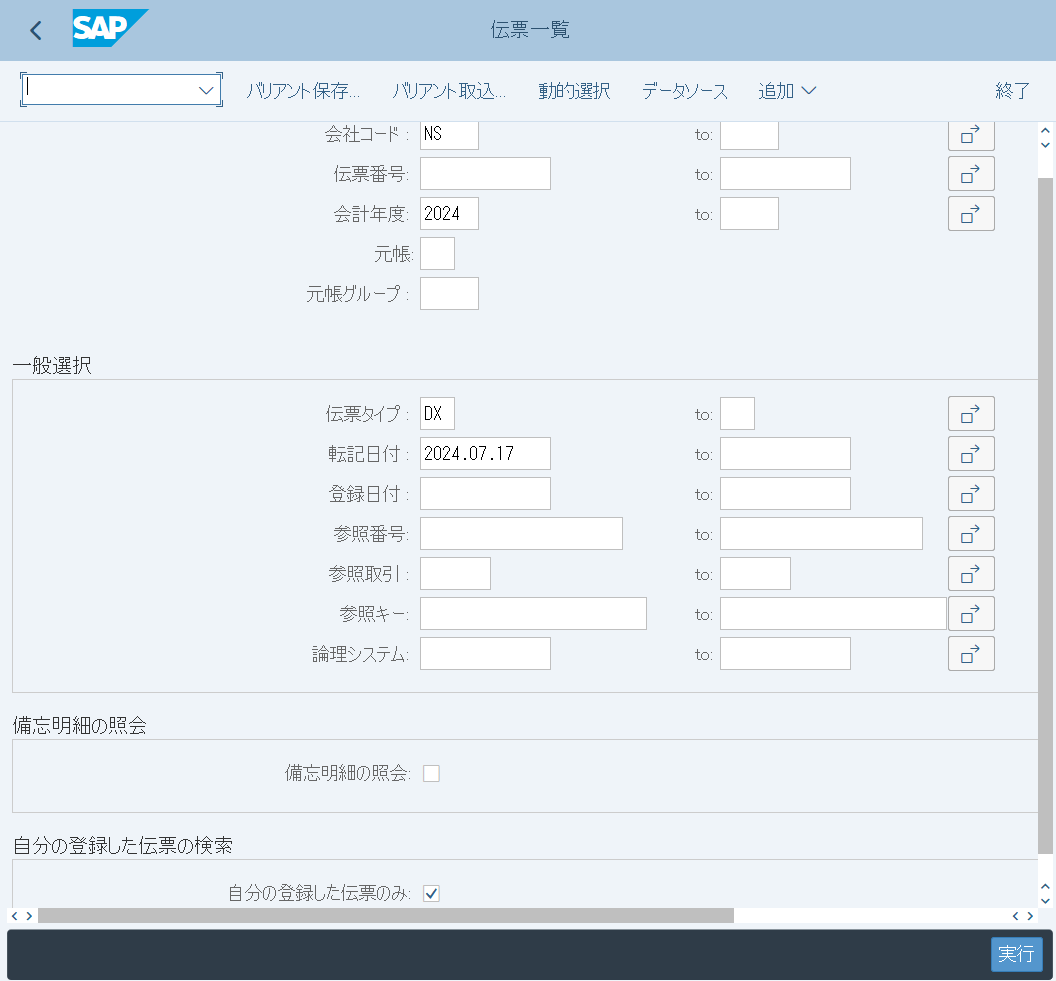
画面5:
入力手順:
| 1. | {{会社コード}} | 伝票を管理する会社コード (通常は自社の会社コード) | ||
| 2. | {{会計年度}} | 伝票を管理する会計期間 | ||
| 3. | {{伝票タイプ}} | 伝票を分類するコード (“DX”得意先外貨入金) | ||
| 4. |
|
入金日 |
| 5. |
|
チェックを付けると、ログインしているユーザーIDで登録された伝票のみが照会されます | ||
| 6. | |
「実行」を押し次画面へ |
画面6:

操作手順:
| 1. | 照会したい伝票行をダブルクリックすると、仕訳内容が照会されます |
画面7:
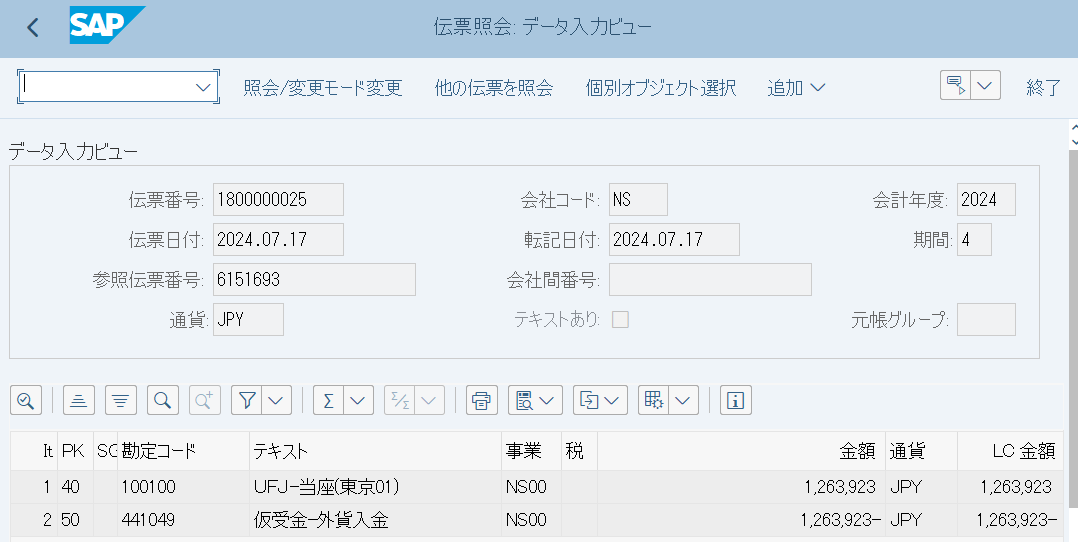
操作手順:
| 1. | 各明細詳細を照会したい場合は、対象行をダブルクリックします |
補足説明:
| 入金確認後、売掛金未決済明細を決済します。 |
| 決済方法のマニュアルは→売掛金と仮受金の消込(F-30)。 |
Copyright(c) MITSUI KINZOKU YOURSOFT Inc.