(1)小計の編集 |
(2)詳細 |
(3)詳細(伝票照会) |
| (4)Microsoft Excelビューへの切替 | (5)印刷プレビュー画面への切替 | |
便利な使い方9
~ ALV形式レポート活用方法2 (編集方法) ~
処理概要: ALV形式で出力したレポートを編集します。
|
(1)小計の編集 |
(2)詳細 |
(3)詳細(伝票照会) |
| (4)Microsoft Excelビューへの切替 | (5)印刷プレビュー画面への切替 | |
注意点:
| 1. | 画面に表示されるボタンはレポートによって異なります。 |
|
| 2. |
「詳細」を押すと、(2)詳細または(3)詳細(伝票照会)いずれかの形式で表示されます。 |
|
| 3. | (4)Microsoft Excelビューへの切替は 「Microsoft Excelビュー」 がある場合のみ実行可能です。 「Microsoft Excelビュー」 がある場合のみ実行可能です。 |
|
| 4. | レイアウト変更方法については、便利な使い方5を、 ダウンロード方法については、便利な使い方6を、 ソート及び集計については、便利な使い方7をご参照下さい。 |
画面(1)-1:
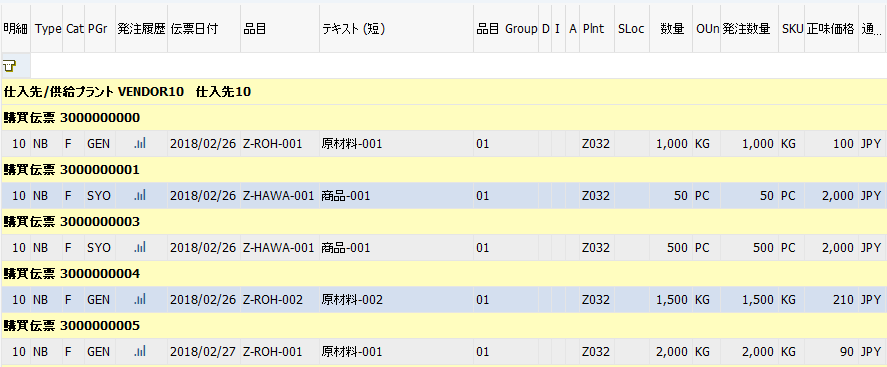
操作手順:
| 1. | |
「小計」を押す。 |
画面(1)-2:
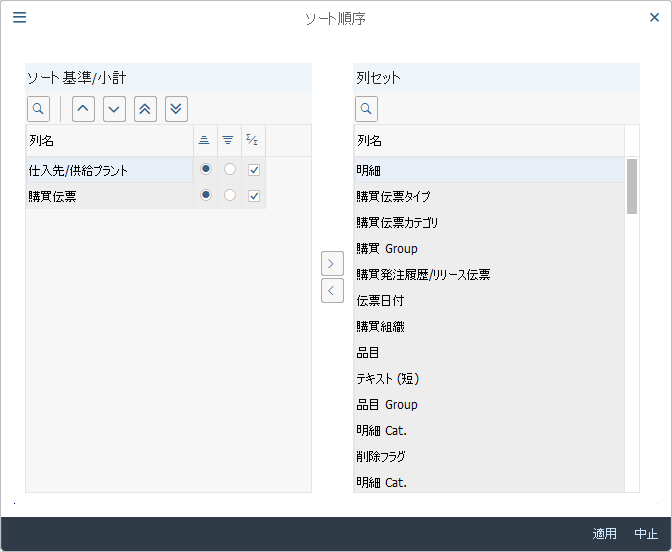
操作手順:
| 集計項目から除外する場合 | |||
| 1. |  |
左の表から非表示にする項目を選択し、「ソート基準削除」を押す。 | |
| 集計項目にする場合 | |||
| 2. |  |
右の表から表示する項目を選択し、「ソート基準追加」を押す。 | |
| 3. | |
集計キーとなる項目を選択します。 | |
| 4. |
 |
「コピー」を押す。 | |
画面(1)-3:
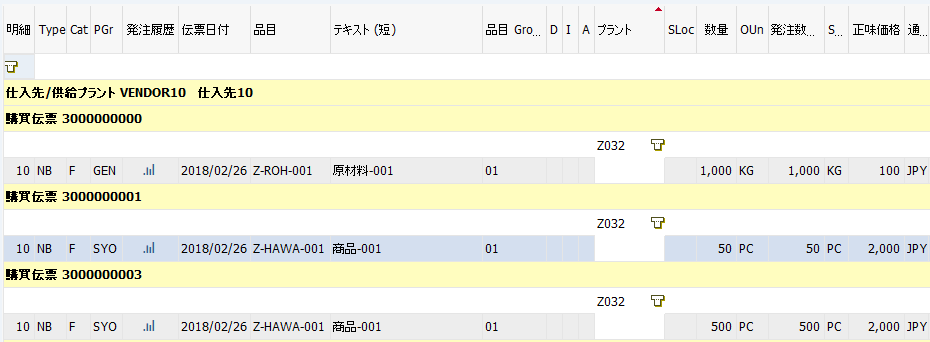
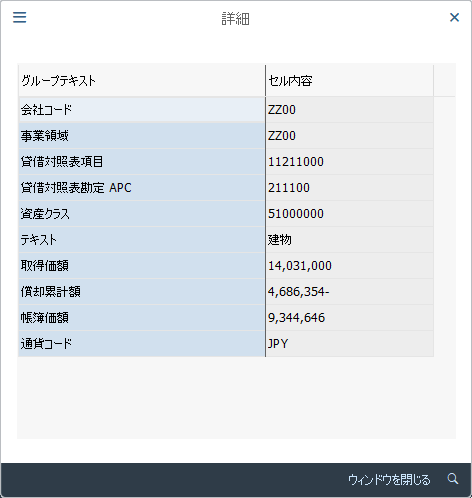
画面(2)-1:
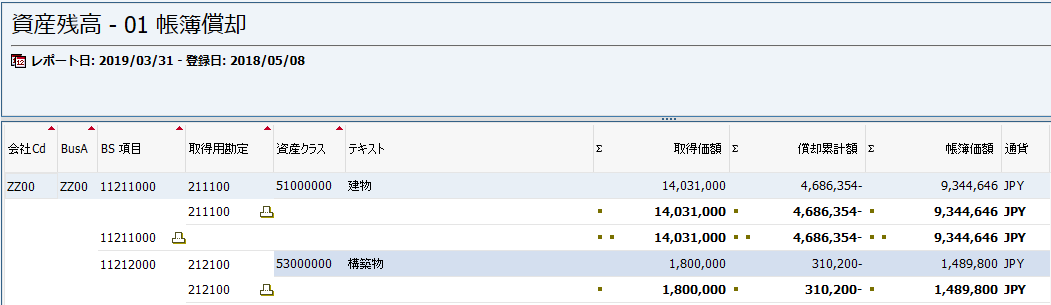
操作手順:
| 1. | 詳細を照会したいデータを選択する。 | ||
| 2. | |
「詳細」または「詳細選択」を押す。 |
画面(2)-2:
画面(3)-1:
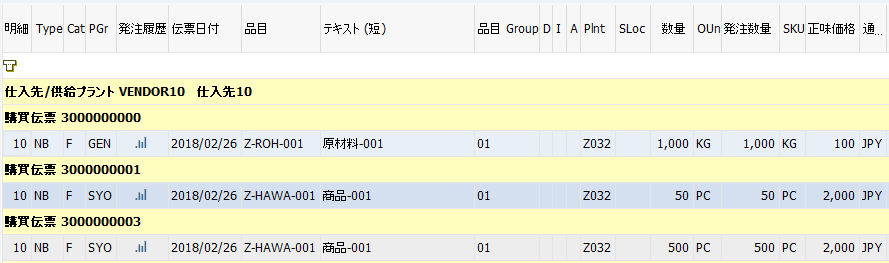
操作手順:
| 1. | 詳細を照会したい伝票の明細番号を選択する。 | ||
| 2. | |
「詳細」を押す。 |
画面(3)-2:
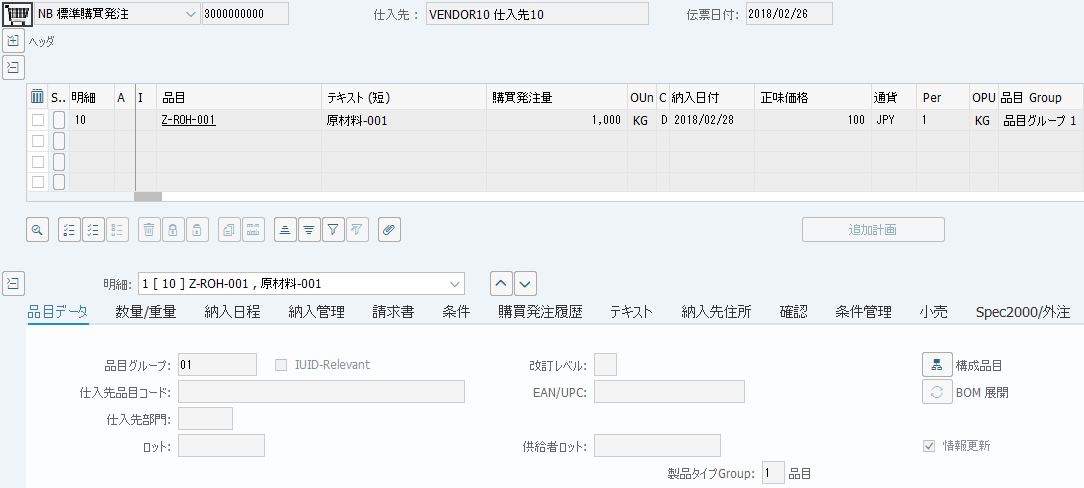
操作手順:
| 1. | 元伝票が表示される。 |
画面(4)-1:
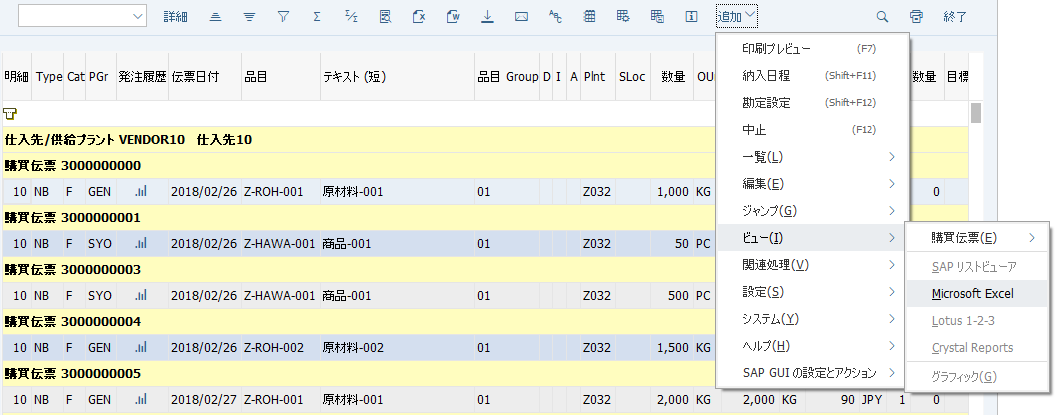
操作手順:
| 1. | メニュー: 追加 > ビュー > Microsoft Excel | ||
画面(4)-2:
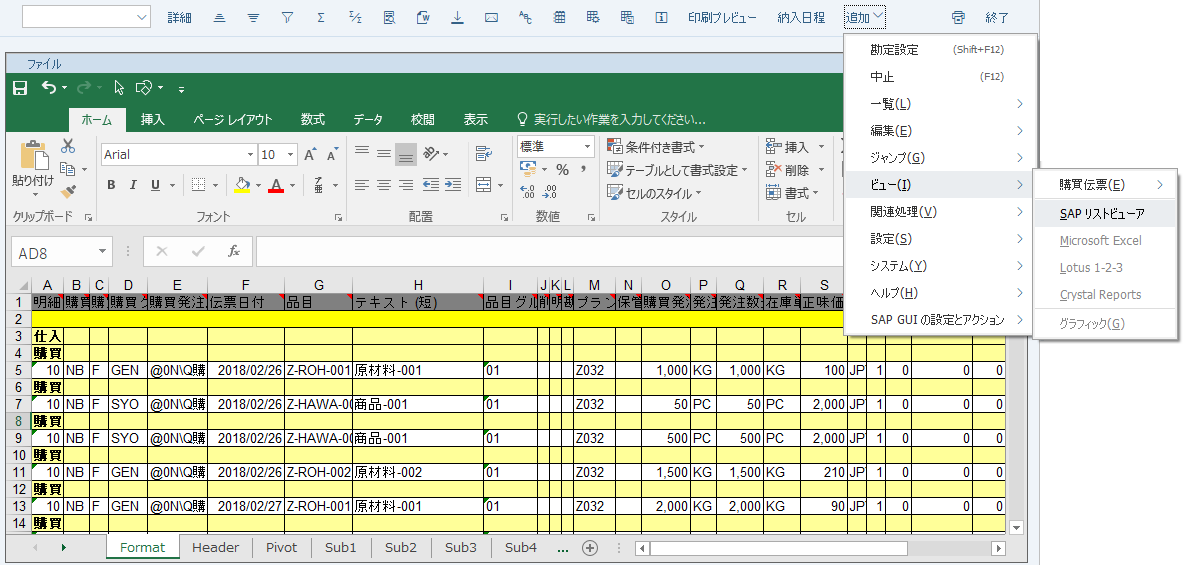
操作手順:
| 1. | ALV形式レポートに戻る場合、メニュー: 追加 > ビュー > SAPリストビューア を選択する。 |
注意点:
| 1. | メニューに「ビュー」が表示されている場合のみ、ALV形式レポートに戻ることが出来ます。 |
|
「ビュー」が表示されていない場合は 「前画面」で初期画面に戻ってから再実行して下さい。
 |
画面(5)-1:
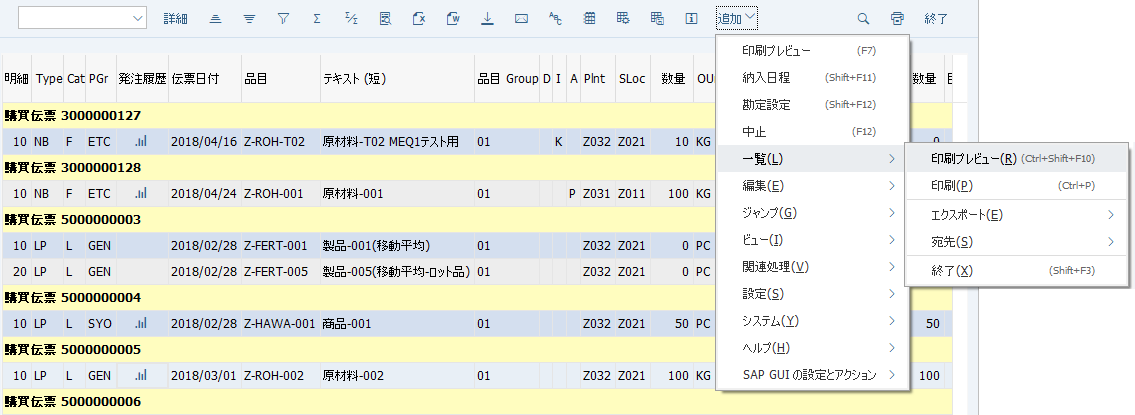
操作手順:
| 1. | メニュー: 追加 > 一覧 > 印刷プレビュー | ||
画面(5)-2:
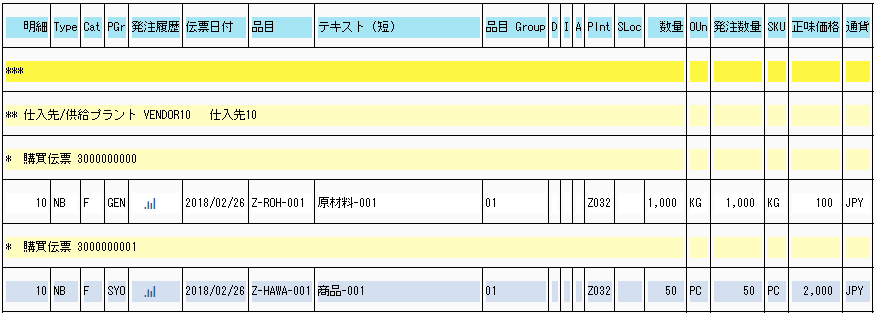
操作手順:
| 1. | |
ALV形式レポートに戻る場合、「前画面」を押す。 |
Copyright(c) MITSUI KINZOKU YOURSOFT Inc.